
下载链接
软件介绍
相关图片
Shizuku是一款无需Root权限即可调用Android系统高级功能的辅助工具。它通过ADB授权机制,在普通应用与系统服务之间建立安全连接,让用户能够在非Root环境下实现原本需要复杂权限才能完成的操作。适合喜欢深度自定义手机、希望自动化管理应用或需要更强系统控制能力的Android用户。
软件功能
Shizuku的核心是通过ADB无线授权,让第三方应用能够安全调用系统级API。用户只需完成一次授权,之后支持Shizuku的应用即可获得更高级的系统权限,用于执行冻结应用、清理缓存、修改设置等操作。
它作为系统API调用代理,负责接收并转发第三方软件的指令,实现对系统预装应用更深度的管控,例如停用、冻结或隐藏系统组件。
软件支持后台服务稳定运行,在授权后可保持服务长期有效,减少反复操作的麻烦。
软件特色
相比传统Root方式,Shizuku在保持系统分区完整性的前提下提供了接近系统级的功能调用能力,有效降低了安全风险。
它为开发者提供了标准化的API接口,使得大量系统管理类应用能够以更规范、安全的方式进行适配,形成了较为成熟的轻量化工具生态。
Shizuku支持范围广泛的Android设备,从较新的系统版本到部分较旧机型均可使用,让更多用户无需刷机即可获得高级系统管理能力。
使用教程
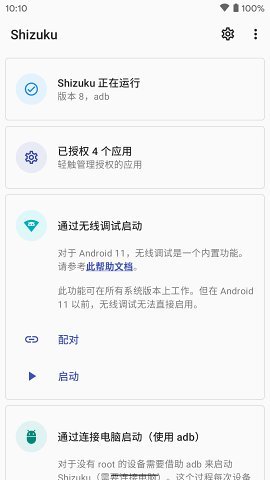
1、打开Shizuku应用后,界面会提示检测到黑域(小黑屋)已安装,点击执行即可。
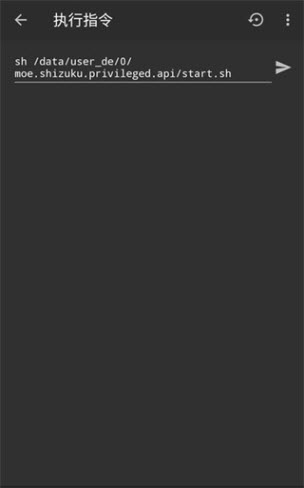
2、如果提示激活失败,常见原因是黑域未安装或安装后未打开过,请检查确认后再尝试。
以小米手机为例,输入配对码的具体操作步骤如下:
1、打开手机【设置】-【我的设备】-【全部参数】,连续快速点击【MIUI版本】直到出现“已处于开发者模式”。
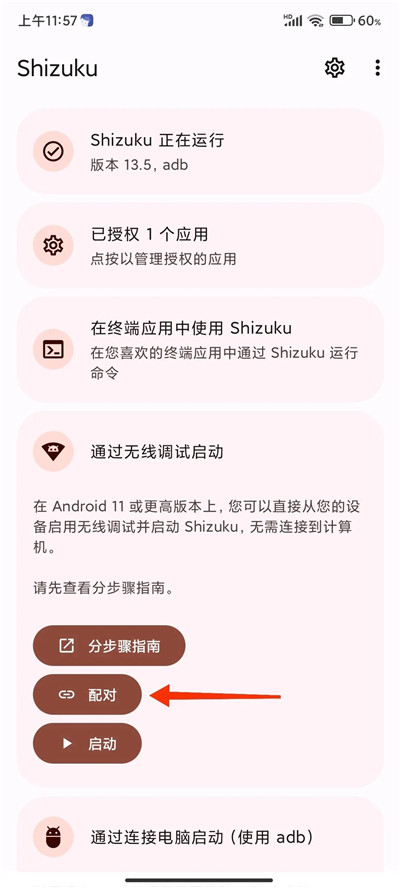
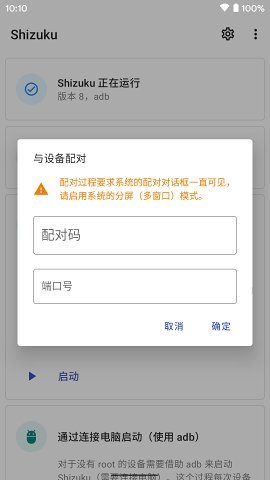
2、打开Shizuku,点击【配对】按钮。
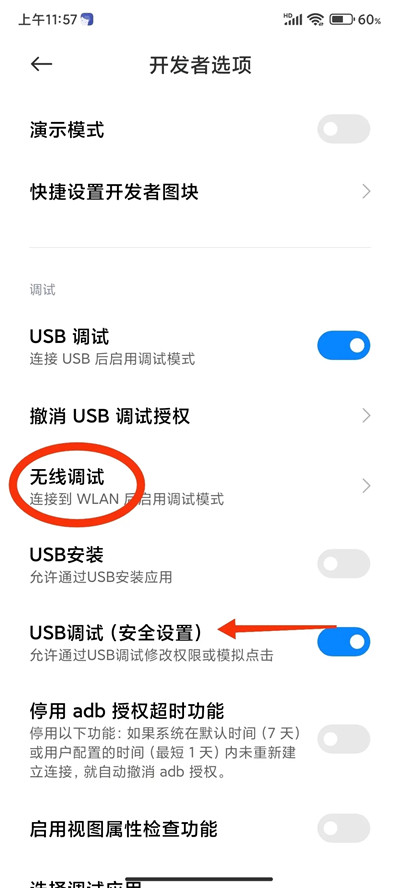
3、进入【开发者选项】-【无线调试】。
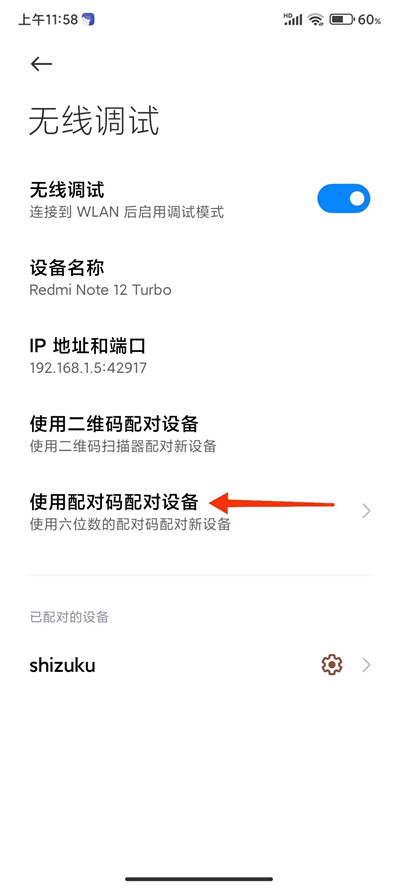
4、点击【使用配对码配对设备】,此时界面会显示一个六位数字配对码。
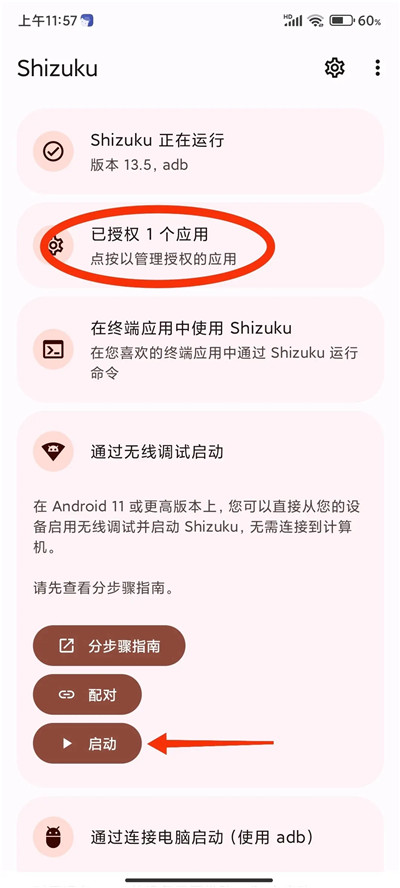
5、在通知栏的Shizuku选项中输入刚才获取的六位配对码,完成配对后点击启动服务。
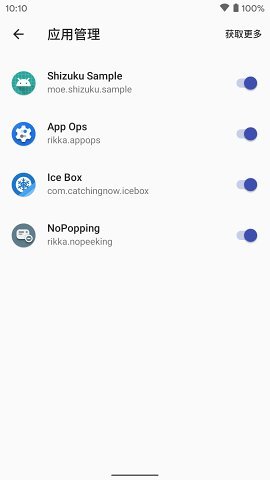
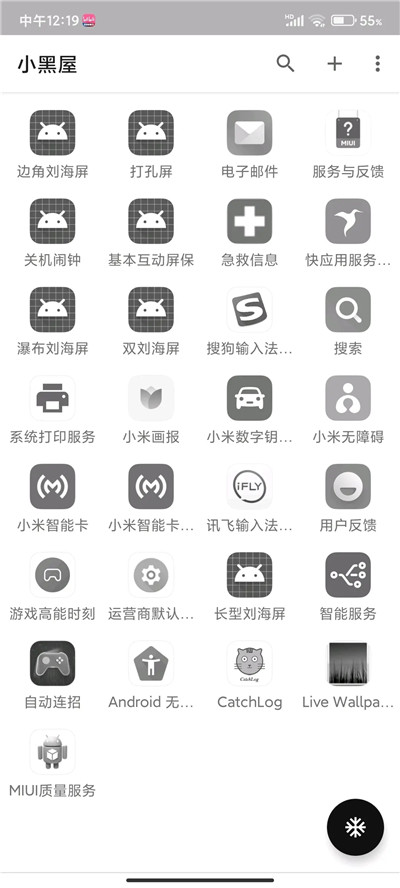
6、启动完成后,在小黑屋等支持Shizuku的应用中进行授权,即可正常使用冻结等高级功能。打开小黑屋后点击右上角加号添加需要冻结的应用,然后选择对应冻结选项即可。
常见问题
如何完成初始授权?
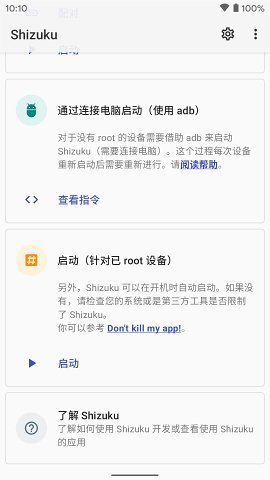
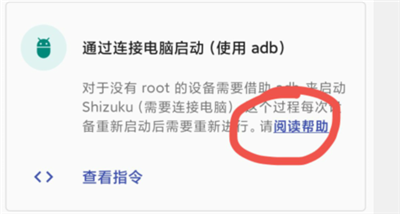
在未Root的设备上,需要先在开发者选项中开启USB调试或无线调试,通过电脑执行Shizuku提供的ADB命令或使用无线配对码方式完成首次授权。
设备重启后服务为什么会失效?
这是非Root模式下的正常情况。重启后需要重新启动Shizuku服务,或配合支持自启动的第三方工具来减少手动操作次数。
更新日志
暂无更新日志信息。
```