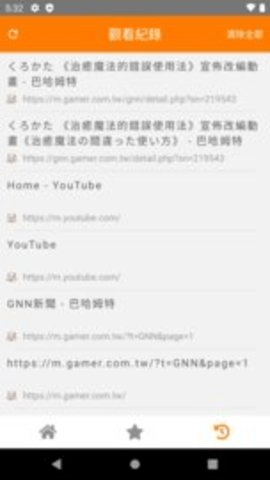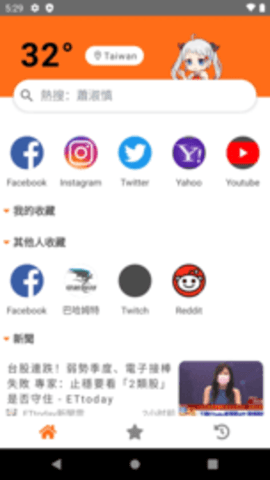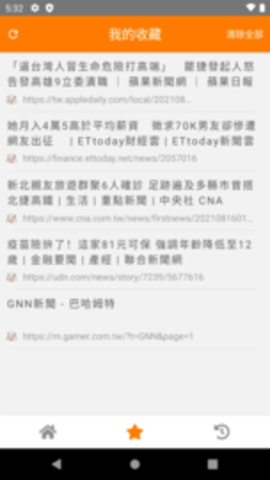

软件介绍
相关图片
jm浏览器是一款专注于网页浏览与信息检索的移动端软件,通过简洁的界面和高效的搜索内核,实现快速、精准的网络内容获取,强调核心浏览功能,减少无关信息干扰,为用户提供流畅、直接的网页访问与资源下载体验。
jm浏览器使用说明
1、软件下载更加智能,可在后台下载文件,下载完成后,将第一时间通知您。
2、多标签浏览,通过标签可同时打开多个页面,同时浏览,还能省流量。
3、隐身浏览,您不想在历史记录中留下浏览痕迹,可以采用带有隐私标签的匿名式浏览。
4、追踪流量,您可以在设置菜单中查看流量节省量,了解节省了多少流量。
5、保存您喜爱的网站,点击喜欢的网页,即可将页面保存到“我的书签”。
6、获取最新资讯,选择您感兴趣的分类,为您提供网页头条新闻和最新内容。
软件特色
多引擎聚合搜索
智能下载任务管理
高度自定义界面
软件优势
搜索效率高
聚合多个主流搜索引擎,可并行检索并智能整合结果,有效弥补单一引擎的信息覆盖盲区。
操作逻辑清晰
地址栏兼具搜索与网址输入功能,历史记录智能匹配与高亮显示,简化了信息查找路径。
资源管理便捷
下载管理器支持任务进度控制、速度调节与文件自动分类,提升了本地资源的管理效率。
使用教程
首次启动需阅读并同意相关协议。在主界面顶部的地址栏直接输入搜索关键词或完整网址,系统将自动识别并执行操作。
利用书签功能可保存常用站点,并支持通过文件夹进行分类整理,部分版本可能提供云同步服务。
在设置菜单中,可调整默认搜索引擎、下载存储路径以及界面布局选项,以符合个人使用偏好。
相关问题
如何切换搜索引擎?
在搜索设置或地址栏附近的快捷菜单中,可看到已集成的搜索引擎列表,点击即可切换当前使用的搜索服务。
下载文件在哪里?
下载的文件默认保存在内置存储的Download目录下,用户可在设置中自定义存储路径,并通过下载管理器查看所有文件。
书签能同步吗?
部分版本支持书签云同步功能,需登录相应账户。具体支持情况请查阅本站提供的版本说明或软件内帮助文档。
界面可以简化吗?
支持自定义界面元素。在设置的外观或布局选项中,可以隐藏工具栏、调整主题或关闭部分功能模块,以获得更简洁的视图。