

下载链接
软件介绍
相关图片
Gmail是由谷歌公司开发的电子邮件服务,支持网页版和移动端使用。它提供大容量存储、智能邮件分类、强大搜索以及跨设备实时同步功能,适合需要高效处理工作邮件、管理多个邮箱账户或经常与国际用户沟通的人群,尤其适用于依赖谷歌生态系统的个人用户和团队。
软件功能
Gmail支持多账户集成管理,用户可以在一个应用内添加并统一处理Gmail及其他第三方邮箱账号,避免频繁切换应用,大幅提升邮件处理效率。
它具备大容量附件传输能力,可直接从本地设备或Google云端硬盘选择文件发送,同时与谷歌云存储无缝协同,突破了传统邮箱对附件大小的限制。
通过机器学习实现的智能分类功能,能自动将邮件分为主要、社交、促销等类别,并提供优先收件箱,帮助用户快速聚焦重要邮件,减少无关信息干扰。
软件特色
Gmail的搜索功能支持即时结果、联想词和拼写建议,能够在海量邮件中快速精准定位目标内容,特别适合需要经常检索历史邮件的用户。
它提供智能回复建议,根据邮件上下文自动生成常用回复模板,可显著缩短日常邮件响应时间,适合工作沟通频繁的用户。
垃圾邮件过滤系统持续优化,能有效拦截钓鱼邮件和垃圾信息,同时提供数据加密和两步验证等安全机制,保护用户通信隐私。
Gmail在网页版、iOS、Android及桌面客户端之间实现邮件、联系人及设置的实时同步,确保用户在不同设备上获得一致的使用体验。
它深度整合Google Docs、Sheets、Slides和Calendar等办公工具,可直接在邮件中创建、预览和协作编辑文档,适合需要团队协作的用户。
注册Gmail邮箱步骤
1. 进入Gmail注册页面
打开浏览器,访问谷歌邮箱官方地址:mail.google.com 或 accounts.google.com/SignUp
2. 填写基本资料
输入姓名以及希望使用的Gmail用户名(即邮箱地址)
设定密码并再次确认
3. 补充必要信息
包括手机号(用于身份验证及密码找回)、备用邮箱(非必填)、出生日期、性别等
4. 手机号验证
按提示输入收到的短信验证码
5. 同意协议
勾选接受服务条款和隐私政策,点击“下一步”或“创建账号”
6. 注册完成
成功后可登录Gmail正常收发邮件
中国大陆用户在部分网络环境下可能无法直接访问,需借助合规的国际网络工具。请填写真实有效的手机号和备用邮箱,方便日后找回账号。
如何撤回已发送的Gmail邮件
若希望延长邮件的撤回时间窗口,可按以下设置(仅适用于电脑浏览器版Gmail,手机App不支持调整撤回时间)。
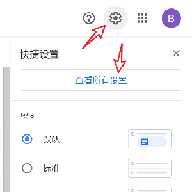
1、登录网页版Gmail后,点击右上角的齿轮图标,在下拉菜单中选择“查看所有设置”。
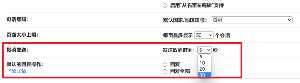
2、在“设置”页面的“常规”标签下,找到“撤销发送”选项,将默认的5秒改为更长时间,例如30秒。
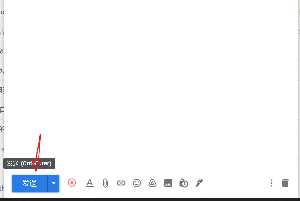
3、写一封测试邮件,点击发送按钮。
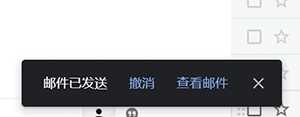
4、发送后左下角会弹出提示框,点击其中的“撤销”即可撤回邮件。撤回后会重新打开邮件编辑器,可修改后再次发送。
如何在Gmail手机版中绑定其他邮箱账号
1、下载并安装Gmail官方App,打开应用。
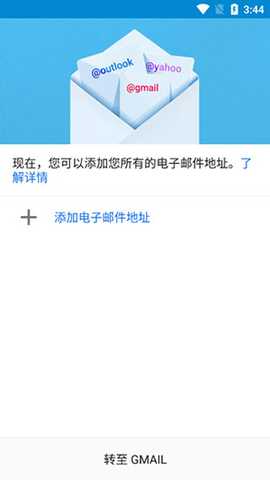
2、选择邮箱服务商,国内常用邮箱选择“其他”即可。
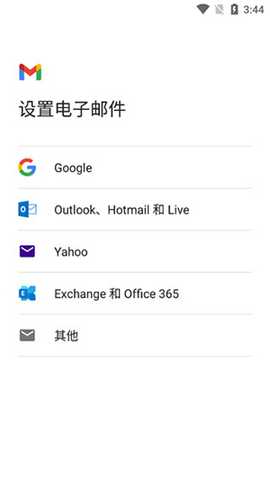
3、输入要添加的邮箱地址。

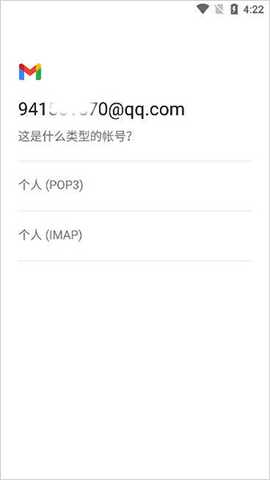
4、选择邮箱协议类型。
5、输入该邮箱的密码。
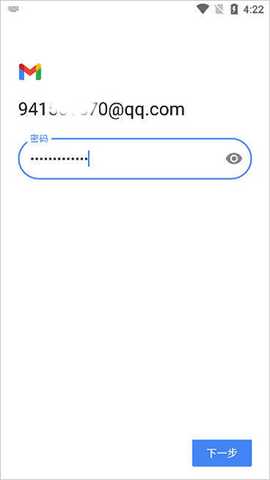
6、核对信息并确认。
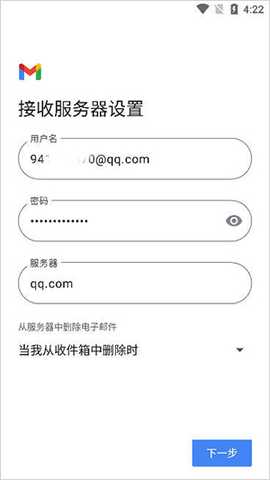
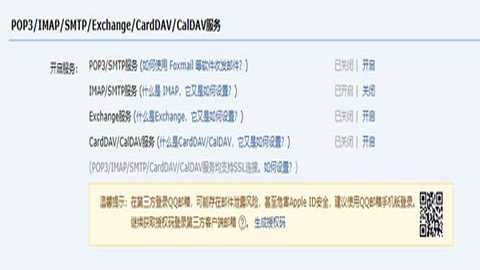
7、如需配置IMAP,请前往对应邮箱的设置页面,开启相关选项。
常见问题
如何添加非Gmail邮箱账号?
在Gmail中点击添加电子邮件地址,选择其他选项,输入邮箱地址和密码,按照提示完成IMAP或POP3服务器设置即可。
登录时出现身份验证提示怎么办?
在新设备或异地登录触发安全验证时,可通过已绑定的辅助邮箱接收验证码,按照提示输入验证信息即可完成登录。
更新日志
本次更新主要提升了界面响应速度,增强了智能分类的准确性,优化了跨设备同步体验,并修复了部分已知的安全问题。
```