

下载链接
软件介绍
相关图片
Gmail是谷歌官方推出的邮件管理应用,支持邮件收发、分类整理、智能搜索以及团队协作。它深度整合谷歌生态系统,提供大容量存储空间和多重安全防护,适合个人用户、远程办公人群以及企业团队使用,能够帮助用户高效处理日常邮件沟通与文件协作。
软件功能
支持在一个应用内添加和管理多个邮箱账户,包括Gmail、Outlook、雅虎等支持IMAP/POP3协议的邮箱,所有邮件可以在同一界面中集中查看和处理,避免在多个应用之间反复切换。
提供完整的离线模式,在没有网络的情况下也能撰写邮件、搜索已缓存内容,网络恢复后会自动发送,适合出差旅行或网络环境不稳定的用户。
内置智能回复和日程识别功能,可根据邮件内容生成快捷回复建议,并自动提取时间、地点等信息一键添加到谷歌日历,提升日常工作效率。
软件特色
收件箱采用智能分类技术,系统会自动将邮件归入主要、社交、推广和更新等不同标签页,使用户能够优先处理重要邮件,减少无关信息干扰。
与谷歌文档、表格和云端硬盘深度融合,可直接在邮件中创建、编辑和分享文件,特别适合需要频繁共享资料的团队协作场景。
提供充足的云存储空间,用户无需频繁清理邮件和附件,能够长期完整保留历史沟通记录,适合需要存档重要邮件的企业和个人用户。
安全防护机制完善,采用多层加密传输,并实时检测钓鱼邮件和可疑登录行为,有效降低垃圾邮件、病毒以及账号被盗的风险。
谷歌邮箱官网登录入口
gmail邮箱怎么注册
打开常用浏览器,推荐使用谷歌Chrome,操作会更加流畅。

在浏览器地址栏输入 "www.gmail.com" 并按回车键。
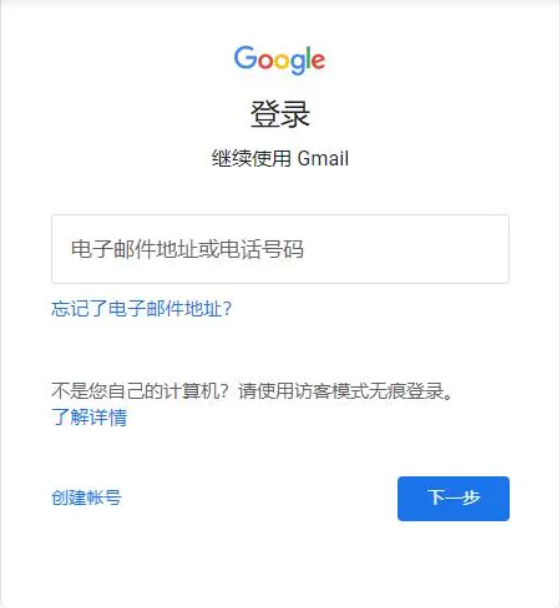
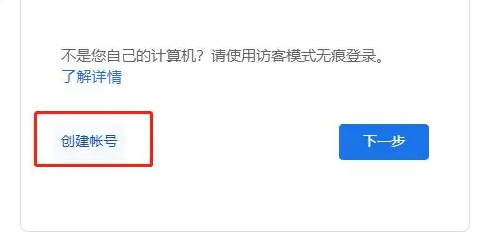
进入Gmail登录页面后,点击“创建账号”按钮进入注册流程。
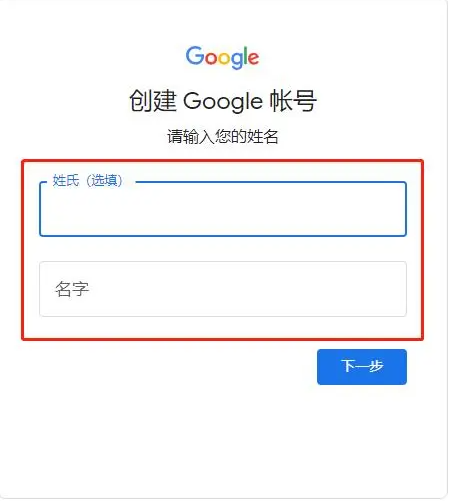
接下来填写个人基础信息,名字和姓氏处填入真实姓名即可。
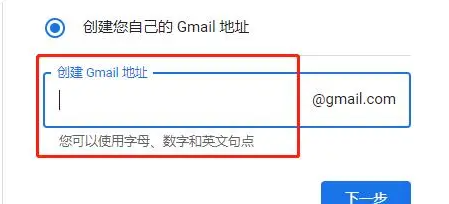
设置用户名,即将来使用的邮箱地址,该用户名需全球唯一,如已被占用系统会提示更换。
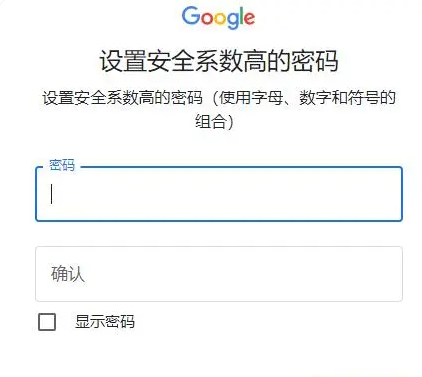
设置密码,建议使用至少8位且包含字母、数字、符号的组合,并再次输入确认。
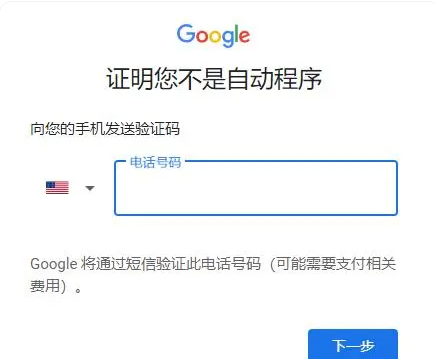
进行手机号验证,输入手机号码用于接收验证码,可选择短信或电话方式,完成后点击“下一步”。
输入收到的验证码并点击验证。之后浏览并同意谷歌的服务条款和隐私政策,可选择是否接收谷歌的相关资讯。
确认所有信息无误后点击“下一步”或“继续”,账号即注册完成。注册成功后会自动进入欢迎页面,可在此设置头像和个性签名。
至此已拥有Gmail账号,可开始使用收发邮件和管理联系人等功能。
gmail邮箱登陆入口
打开已安装的Gmail应用,首页会显示登录账号的选择界面。
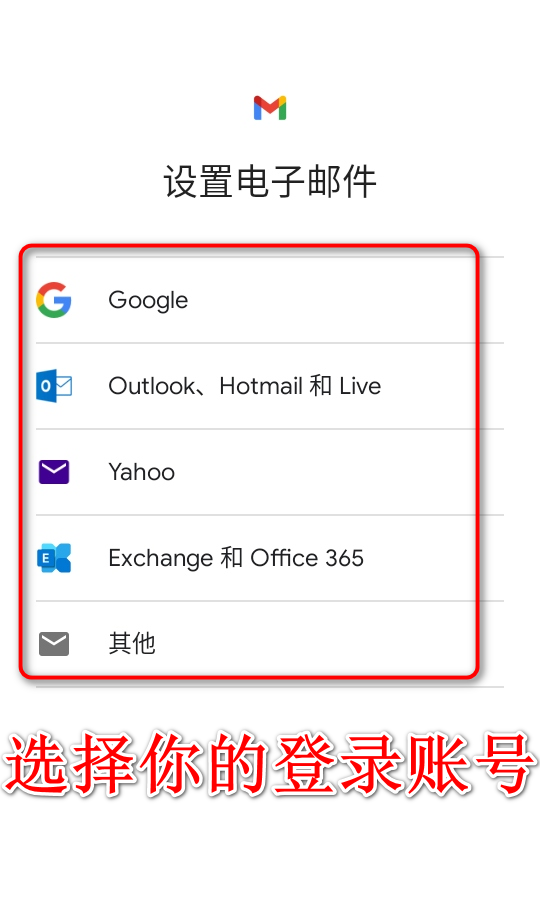
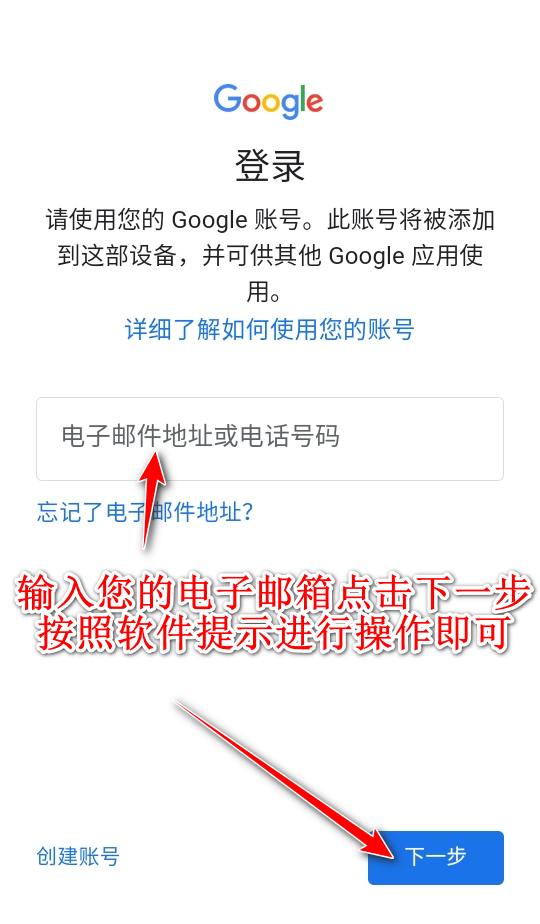
选择账号后输入邮箱地址,点击“下一步”,按照应用提示逐步完成登录操作即可。
使用教程
注册并登录Gmail后,建议先熟悉收件箱的分类标签,将重要邮件拖动到“主要”分类,帮助系统更好地学习你的偏好,提升后续分类准确性。
撰写邮件时,可直接在邮件正文中插入谷歌文档或云端硬盘的文件链接,方便团队实时协作。搜索历史邮件时,在顶部搜索栏输入关键词、发件人姓名或日期即可快速定位。
企业用户如果使用Google Workspace,可在管理后台设置安全策略和数据保留规则,以满足团队协作和合规管理需求。
常见问题
注册时收不到手机验证码怎么办?
检查网络是否稳定,可尝试切换Wi-Fi和移动数据。若使用国内手机号,建议确认是否开启了境外短信拦截功能。在浏览器无痕模式下重新尝试,或更换设备操作通常能解决问题。
怎么添加非Gmail的邮箱账户?
在应用中选择添加其他邮箱,按照提示输入完整邮箱地址和密码即可。大部分常见邮箱会自动完成服务器配置,如需手动设置,可参考IMAP、POP3和SMTP参数。
更新日志
新版本优化了邮件加载速度,打开较大附件时的响应明显提升。
修复了部分安卓设备上通知推送延迟的问题,新邮件提醒更加及时。
提升了智能分类的识别准确率,垃圾邮件和推广邮件的误判率有所降低。
```