
下载链接
软件介绍
相关图片
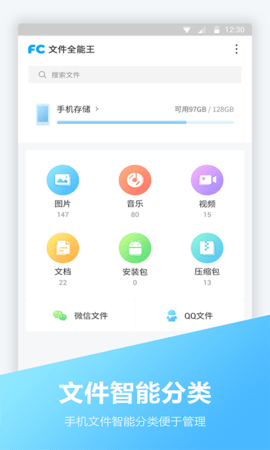
文件全能王是一款移动端文件管理工具,主要提供文档浏览、文件编辑、压缩解压以及跨设备传输等功能。它适合需要对手机内各类文件进行整理、保护和流转的个人用户,以及有轻度协作需求的轻量团队,帮助用户高效管理存储空间并保障文件安全。
软件功能
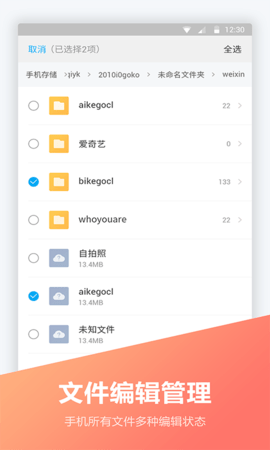
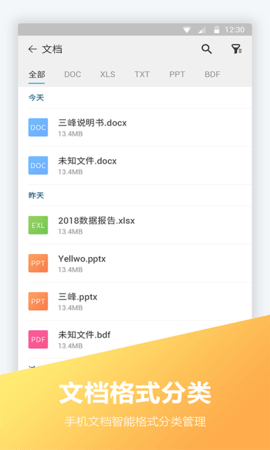
支持文档浏览与基础编辑,能够直接查看和修改手机内的各类文件,满足日常的文件查看和简单处理需求。
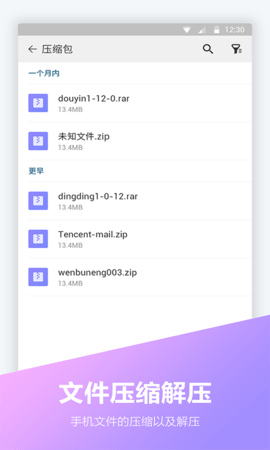
提供压缩与解压功能,采用自适应压缩算法,在保证画质和文本清晰度的前提下,可将文件体积缩小70%以上,节省存储空间并加快传输速度。
内置权限分级管控功能,可为不同文件夹设置查看、编辑、分享等多级访问密码,适合需要精细化管理的团队协作场景。
支持元数据深度检索,通过文件内容、创建时间、修改记录、作者等多个维度快速定位文件,提升查找效率。
可在同一局域网内实现手机与电脑之间的直连传输,无需经过第三方服务器,保障传输过程的安全性。
软件特色
所有加密操作均在本地设备端完成,密钥不上传云端,从根本上降低数据泄露风险,适合对隐私保护有较高要求的用户。
采用模块化架构设计,各功能组件既能独立使用又可协同工作,长期使用过程中性能表现稳定且资源占用较低。
操作界面遵循直观逻辑,通过简单手势和清晰的视觉引导,让新手也能快速上手复杂文件管理操作。
使用教程
这是一个很基础的文件管理工具,用它可以轻松地管理手机里的文件,比如修改、移动或者编辑。如果想把某个视频存到系统相册里,可以按下面的步骤操作。
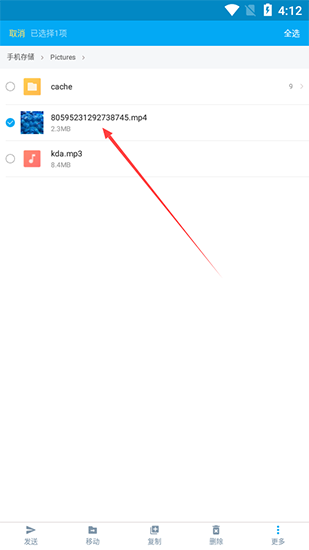
1、找到你想移动的视频,长按选中它。
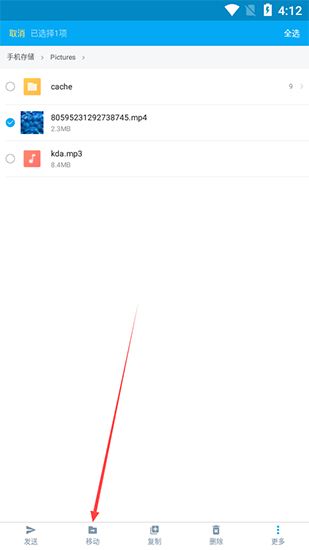
2、点击屏幕下方的“移动”按钮。
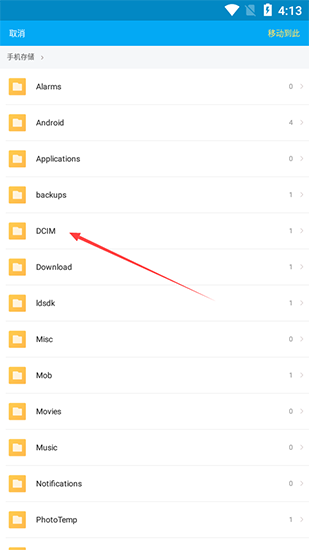
3、在弹出的窗口里找到并选择“DCIM”文件夹,这个是系统默认的相册路径。
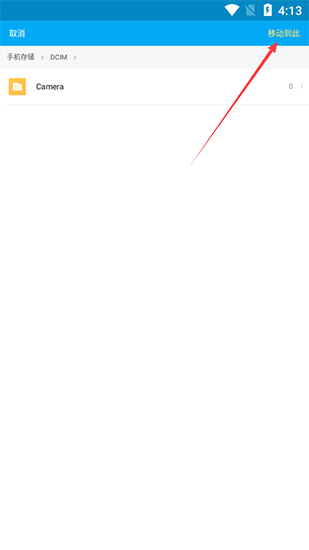
4、进入“DCIM”文件夹后,点击右上角的“移动到此”,视频就保存到相册了。
这个工具处理压缩包也较为方便。如果你收到了一个压缩文件需要打开,可以按照以下方法解压。
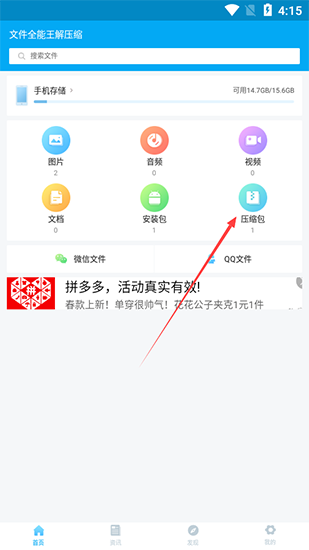
1、在App首页,点击“压缩包”这个分类入口。
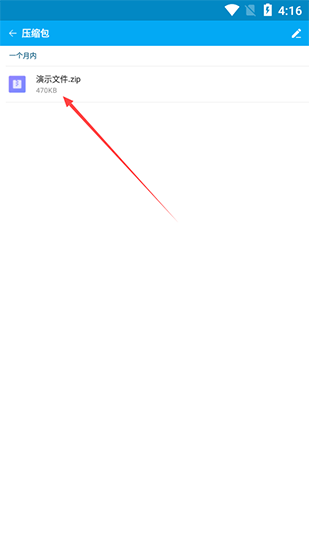
2、找到列表里需要解压的那个文件,点击它。
3、会弹出一个窗口让你给解压后的文件夹命名,输入名字后点“确定”就行了。
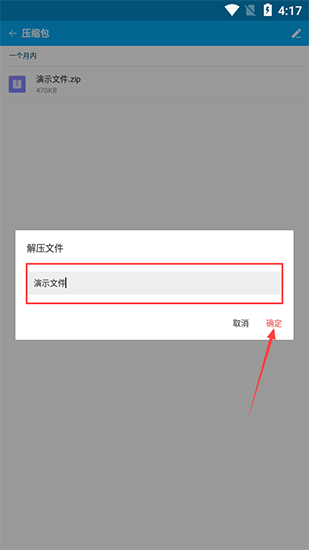
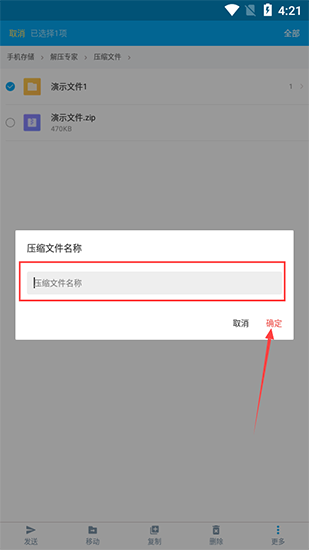
将文件打包成压缩包的操作同样简便,支持多种压缩格式。
1、先找到并选中一个或多个你想压缩的文件。
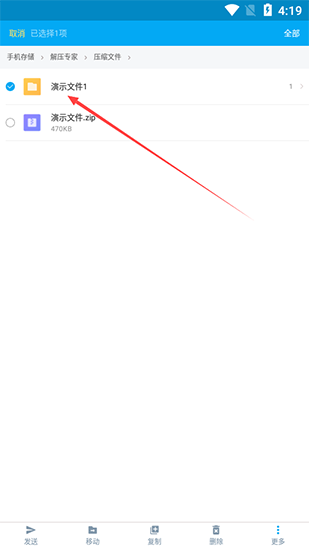
2、点击屏幕下方的“更多”选项。
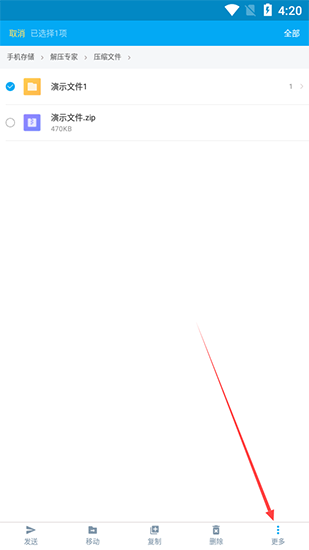
3、在弹出的菜单里选择“压缩”。
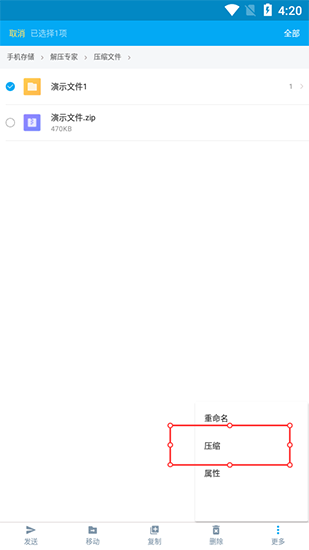
4、最后,在对话框里输入你想要的压缩包名称,点击“确定”就完成了。
常见问题
如何实现跨设备同步?
在同一局域网环境下,两端设备分别开启传输模块并完成配对验证,即可建立加密直连通道,传输过程不经过第三方服务器中转。
加密文件忘记密码能否恢复?
采用非对称加密体系,若遗忘访问密码,可通过预留的安全邮箱接收重置指令。生物加密文件则需重新采集验证特征,且未预留邮箱时数据将无法恢复。
更新日志
压缩模块新增对RAR 5.0格式的完整解压支持,解决了此前部分高压缩率文件无法读取的问题。
修复了Android 14系统上生物特征加密在息屏后验证超时的兼容性问题。
元数据检索功能新增按文件扩展名批量筛选的入口,提升了查找效率。
跨端传输协议升级至2.1版本,提高了局域网内大文件传输的断线重连成功率。
注意事项
生物特征加密(指纹识别)仅在支持硬件级指纹传感器的设备上可用,首次启用前需在系统设置中完成指纹录入,软件本身不存储任何生物信息原始数据。
跨设备直连传输功能要求两端处于同一局域网内,若网络设置了AP隔离或访客网络隔离,可能导致设备无法互相发现。
压缩大文件(单个超过2GB)时,请确保设备存储剩余空间不小于压缩包预计大小的1.5倍,以避免因临时缓存不足导致失败。
权限分级管控中的“分享”权限仅控制应用内生成的分享链接是否有效,不限制用户通过系统级分享菜单直接将文件发送至其他应用。
```