
下载链接
软件介绍
相关图片
USBCameraApp是一款跨平台的USB摄像头视频采集管理工具,支持Windows、macOS和Linux系统。它基于UVC通用协议开发,无需安装额外驱动,即可快速识别并调用各类USB摄像头和视频采集卡。软件主要用于实现低延迟实时预览、静态拍照以及图像参数精细调节,适合视频会议、在线教学、安防监控、内容创作以及需要稳定调用外部摄像头的用户。
软件功能
软件提供实时视频预览、静态图像拍摄、以及分辨率、帧率、曝光、白平衡、对比度等图像参数的精细调节功能,帮助用户根据实际场景快速优化画面质量。
它支持多种视频编码格式,包括H.264、MJPG、YUY2等,可满足不同设备和使用需求下的流媒体采集要求。
软件还具备参数预设的导入导出功能,允许用户保存常用配置组合,方便在不同设备或场景间快速切换。
软件特色
软件界面简洁,仅围绕预览、拍摄和参数调节核心操作展开,没有多余的社交或广告模块,启动速度快,资源占用低,在720p 30fps采集时CPU占用率通常保持在5%-8%之间,适合长时间稳定运行。
支持命令行调用参数,可通过脚本实现分辨率切换、录制控制等自动化操作,便于集成到现有工作流程中。
对多种UVC设备和EasyCap采集卡兼容性较好,包括搭载UTV007、STK1160、EM2860、SMI2021等芯片的设备,覆盖了常见的外接摄像头和HDMI采集场景。
使用教程
启动软件后,在主界面右侧功能区域找到并点击“设置”按钮(齿轮图标)。
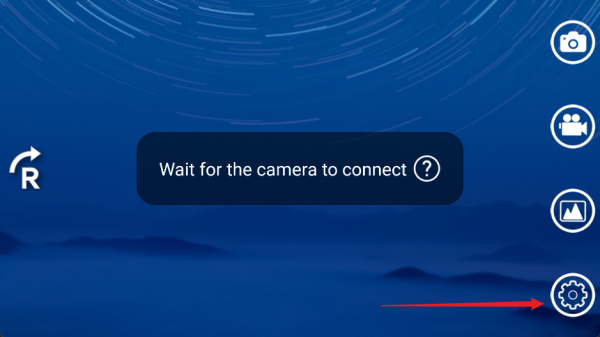
在设置面板中,选中左侧菜单栏中的“视频”或“图像”相关选项(不同版本标签略有差异)。
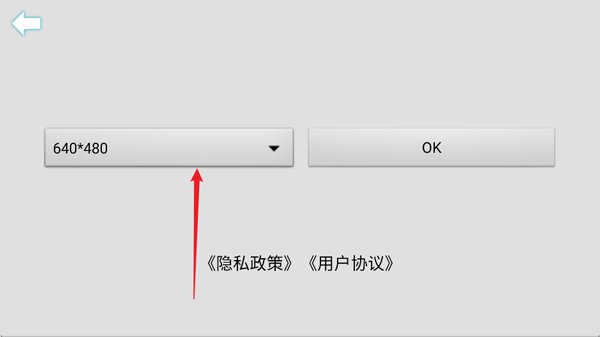
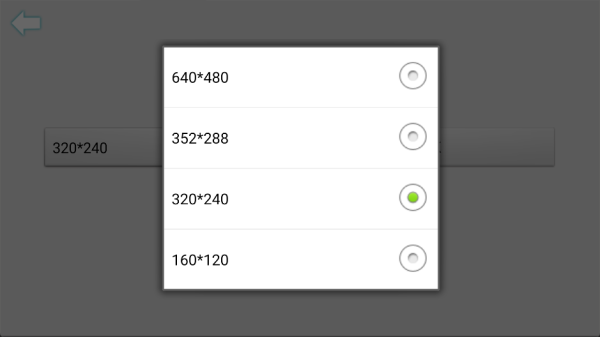
在右侧参数列表中找到“分辨率”下拉菜单,根据当前摄像头支持的规格和实际需求选择对应数值(如640×480、1280×720或1920×1080),确认后画面将自动切换至新分辨率。
首次使用时建议先在设备选择下拉框中确认已选中正确的摄像头型号,再逐步调整参数以获得最佳画面效果。
常见问题
摄像头插上后软件预览区没有画面怎么办?
请先在设备管理器中确认摄像头已被正确识别。若识别正常,检查软件右上角的设备选择下拉框是否选中对应型号。如仍无画面,可尝试更换USB端口或重启软件。
如何减小录制视频的文件体积?
可在录制设置中将编码器切换为H.264或H.265,把比特率调整为2-4Mbps(1080p)或1-2Mbps(720p),并将帧率从60fps降低至30fps,可在画质损失较小的情况下显著缩小文件大小。
更新日志
新增对UVC 1.5标准设备的兼容性支持,解决了部分新款4K摄像头默认设置下无法显示画面的问题。
优化H.264硬件编码调用逻辑,在Intel和NVIDIA显卡环境下录制1080p/60fps时CPU占用率进一步降低约12%。
修复macOS 14.0及以上版本中参数调节面板部分中文标签显示乱码的问题。
参数预设的导入导出功能现已支持批量操作,可一次性将全部图像参数与分辨率组合保存为.profile文件。
针对EasyCap采集卡的音频输入新增“静音检测”阈值设置,可有效减少弱信号下的白噪声录入。
```