
下载链接
软件介绍
相关图片
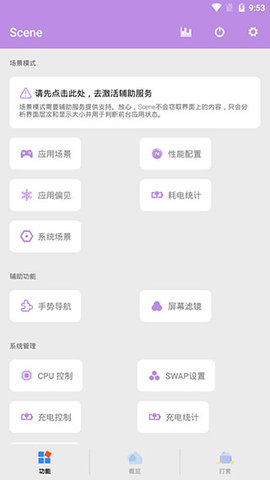
Scene工具箱安卓版是一款专注于Android设备的性能监控与系统优化工具。它能够深入系统底层,实时采集并显示CPU、GPU、帧率、功耗等关键数据,帮助用户直观了解设备运行状态,并提供针对性的优化管理功能。该工具适合对性能调优、游戏帧率监控、电池续航管理和系统清理有实际需求的用户,尤其适合中高级Android用户和游戏玩家在日常使用与测试场景中使用。
软件功能
帧率与功耗记录分析:能够实时记录应用运行时的帧率变化和功耗数据,并生成可视化图表。用户可通过这些数据准确评估游戏流畅度或应用耗电情况,快速找到性能瓶颈所在。
软件行为与电源管理:持续监控后台进程的活动与资源占用,识别异常耗电应用,并提供冻结、限制自启动等管理手段,帮助用户实现精细化的电源控制,延长电池续航。
系统级权限与软件管理:在ADB或Root模式下,可对系统应用进行查看、禁用或卸载操作,同时管理应用权限,满足深度系统定制和清理需求。
软件特色
相比同类工具,Scene工具箱在数据采样精度和图表呈现上更具优势,帧率统计刷新频率可达每秒60次,曲线波动显示更为平滑,便于精准判断游戏表现。
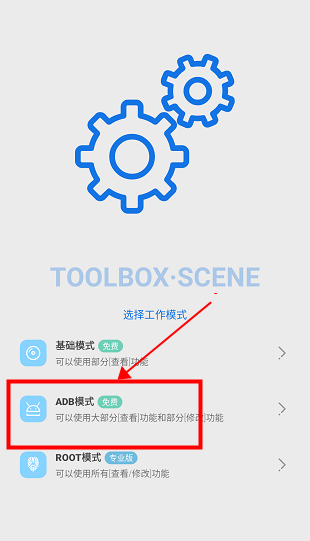
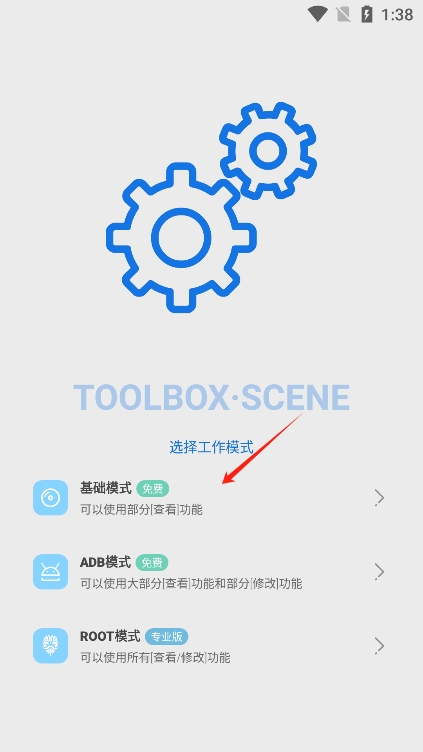
它支持基础、ADB、Root三种不同工作模式,满足从普通监控到深度系统干预的不同需求,用户可根据自身设备情况和实际需要灵活选择。
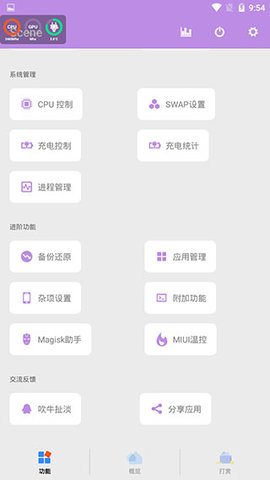
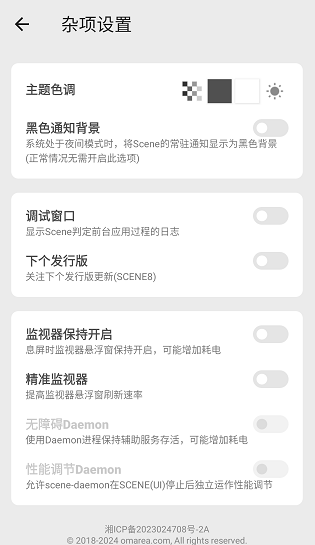
设置界面集中整合了应用管理和系统参数调节功能,界面色调、监控开关等选项均可一键调整,操作逻辑清晰,降低了高级功能的使用门槛。
使用教程
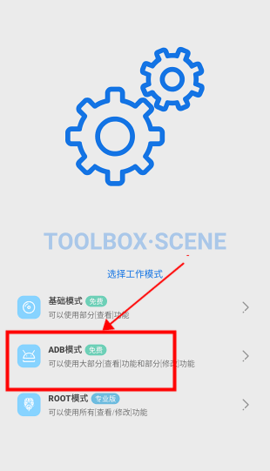
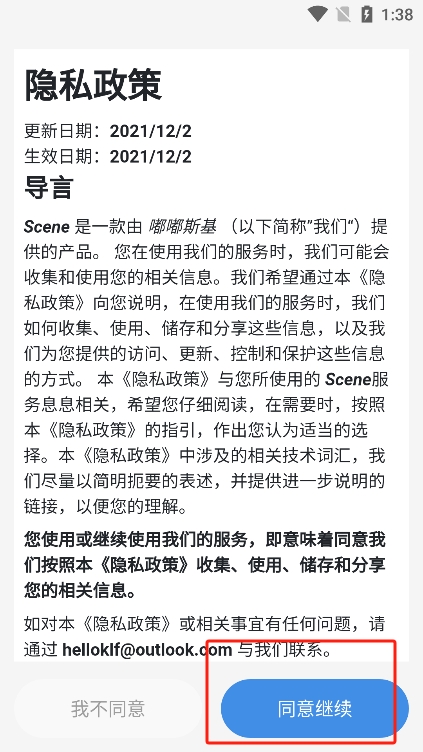
安装完成后首次打开软件,请仔细阅读并同意用户协议,随后根据个人需求选择进入方式,点击ADB模式即可开启对应高级功能。
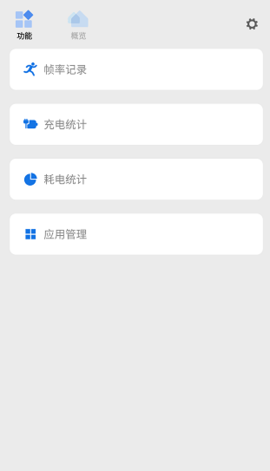
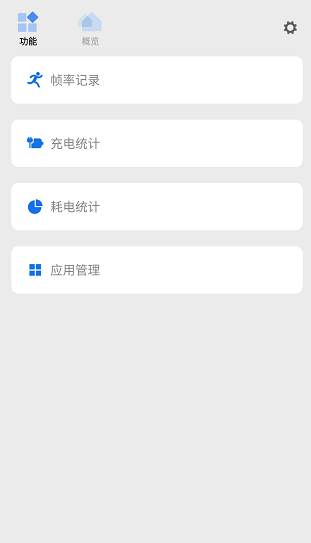
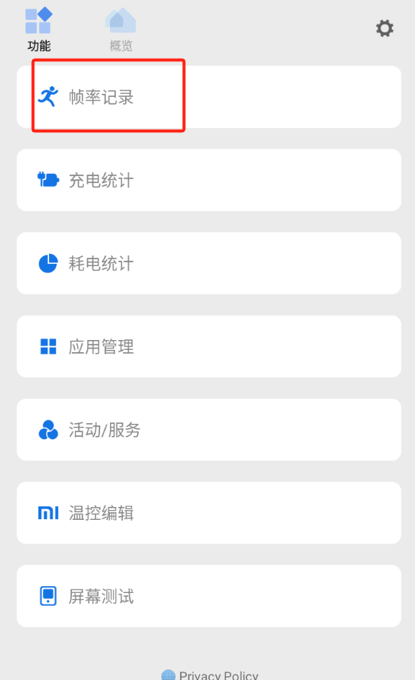
进入主界面后,帧率记录、充电统计、耗电统计、应用管理等功能入口清晰可见,点击对应模块即可查看详细数据。
点击右上角齿轮图标可进入设置页面,在这里可以统一管理应用、调整系统参数以及切换界面色调等选项。
若需查看帧率显示器功能,建议选择基础模式即可满足日常监控需求。进入主界面后点击帧率统计选项,就能看到实时的帧率数据。
常见问题
如何开始使用Scene工具箱?
安装后首次启动,软件会引导用户选择工作模式。基础模式无需额外权限即可进行性能监控;若需要使用更多系统级功能,可按照提示开启ADB调试或获取Root权限。
不同工作模式之间有什么区别?
基础模式主要提供性能监控和数据统计功能;ADB模式可解锁更多信息查看和部分系统修改能力;Root模式则开放全部底层控制选项,包括CPU/GPU频率调节和系统软件卸载等。
更新日志
优化了帧率统计模块的采样精度,数据刷新频率提升至每秒60次,波动曲线显示更加平滑。
修复了部分Android 13机型充电统计显示异常的问题,数据校准准确性得到提升。
调整了耗电统计的算法模型,后台唤醒次数记录更加完整,便于用户排查异常耗电的应用。
增强了与高通骁龙8 Gen 3平台的适配性,监控数据读取延迟明显降低。
```