

下载链接
软件介绍
相关图片
Solid Explorer是一款专业级的安卓文件管理应用。它采用双窗格界面设计,深度集成多种云存储服务,能够高效完成文件的浏览、整理、传输和远程管理,特别适合需要频繁处理本地文件、云端存储和网络资源的用户,如开发者、IT从业者和重度手机用户。
软件功能
支持文件和文件夹加密,通过密码保护机制有效 safeguarding 个人隐私和敏感数据,防止他人未经授权访问手机内的文件。
兼容FTP、FTPS、SFTP、WebDAV以及SMB/CIFS等多种网络协议,用户可以像操作本地文件一样直接访问局域网或互联网上的远程服务器和共享文件夹。
内置压缩与解压工具,支持ZIP、7ZIP等主流格式,可直接在压缩包内浏览文件内容,方便大文件的备份、整理和分享。
配备高效的搜索引擎,支持按名称、类型、修改日期、文件大小等多种条件进行精确筛选,帮助用户在大量文件中快速定位目标。
软件特色
采用并排双窗口布局,用户可以同时打开两个不同目录,极大简化了文件在文件夹之间的移动、复制和对比操作,提高多任务处理效率。
深度集成Google Drive、Dropbox、OneDrive、Box等主流云存储服务,实现本地文件与云端内容的统一管理,无需在多个应用间切换。
界面提供丰富的主题、颜色和布局自定义选项,用户可以根据个人使用习惯调整外观,打造专属的操作环境。
内置媒体预览功能,可直接查看图片、音频和视频文件,无需额外安装播放器,实现了文件管理和内容查看的一体化。
使用教程
如何访问坚果云里的文件
1、在坚果云里为Solid Explorer设置第三方应用密码。
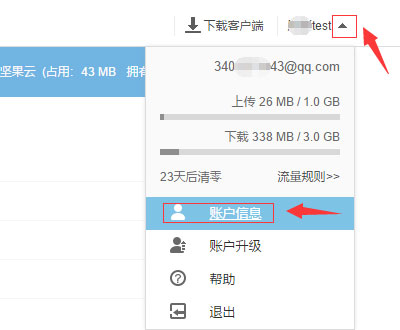
选择【安全选项】-【添加应用密码】-输入名称-【生成密码】,这个密码就是后续在Solid Explorer中需要输入的专用应用密码。
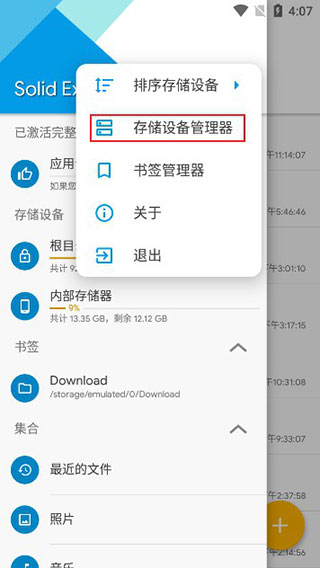
2、进入Solid Explorer,打开管理界面,选择【存储设备管理器】。
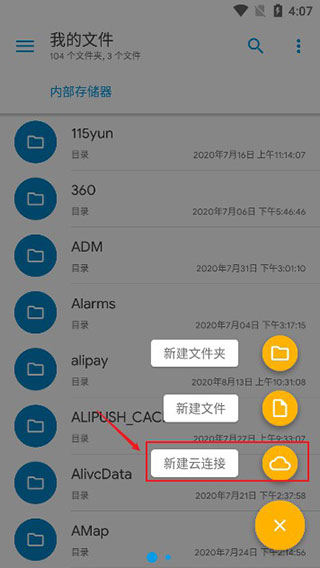
3、在首页点击右上角的【+】,选择新建云链接。
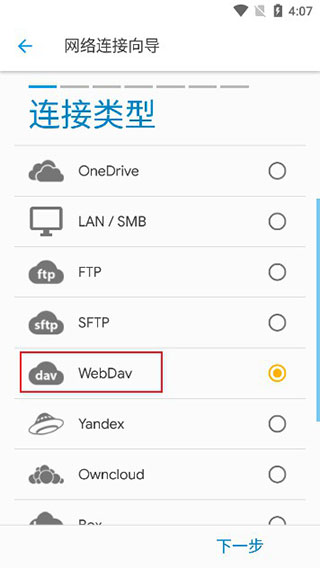
4、选择【WebDAV】。
5、选择【HTTPS】。
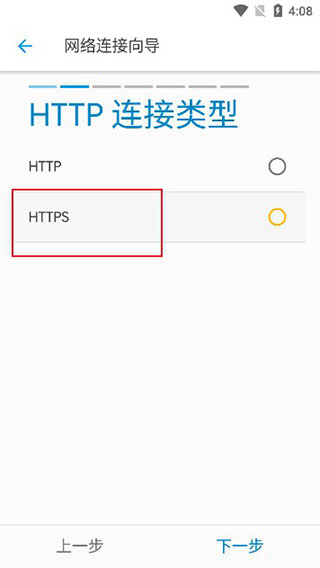
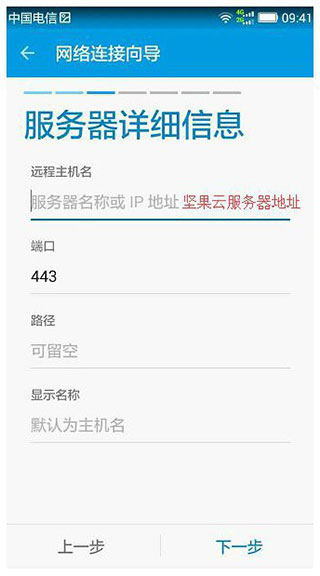
6、填写服务器信息,主机名填写【坚果云】。
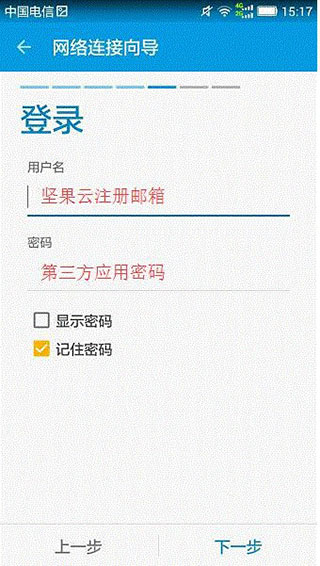
7、输入用户名和密码,用户名使用坚果云注册邮箱,密码使用前面生成的第三方应用密码,确认无误后点击连接。
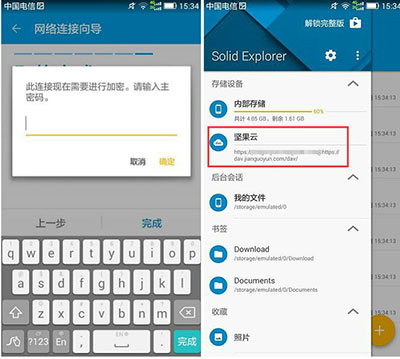
8、连接成功后,Solid Explorer会提示输入打开坚果云文件的密码,此设置可防止他人直接通过你的手机访问云端文件内容。
常见问题
如何通过电脑无线管理手机文件?
可以在Solid Explorer中启动内置的FTP服务器功能,在同一Wi-Fi环境下,在电脑文件管理器的地址栏输入软件显示的FTP地址,即可实现无线传输和管理。
支持哪些云存储服务?
支持Google Drive、Dropbox、OneDrive、Box、Yandex.Disk、Mega等数十种主流云盘,添加账号后可在应用内统一浏览和管理所有云端文件。
更新日志
开发团队持续根据用户反馈进行优化,定期更新以增加新的云服务支持、提升软件性能并修复已知问题,保障长期使用的稳定性和兼容性。
```