
Microsoft PowerPoint
软件介绍
相关图片
Microsoft PowerPoint是微软Office套件中的专业演示文稿制作工具,广泛应用于商业汇报、学术答辩、教育培训以及产品展示等场景。它能够将文字、图片、图表、动画和音视频有机整合,制作出结构清晰、视觉统一的幻灯片文档。相比同类软件,PowerPoint在版式设计、团队协作和演示辅助方面功能体系更完整,适合需要从快速制作到精细打磨完整工作流的用户。
软件功能
动态数据可视化支持内置多种图表类型,并可与Excel建立动态链接。当Excel源数据更新时,幻灯片中的图表能够一键刷新,避免了手动重复修改的工作,大幅提升了数据类汇报的效率。
高级动画与切换效果提供动画窗格和Morph平滑过渡功能,可对每个元素的进入、强调、退出进行精确时序和时长控制,使演示过程节奏连贯,更容易吸引观众注意力。
多媒体整合能力支持直接插入并编辑视频、音频文件,可在软件内完成剪裁、书签添加、淡入淡出等操作,同时具备媒体压缩功能,便于大型演示文件的分享和传输。
软件特色
PowerPoint在版式设计和演示辅助工具上形成了完整体系,从模板选择到动画编排再到演讲者视图,都能满足从入门到专业的不同需求,尤其适合需要反复修改和多人协作的办公场景。
与Microsoft 365生态深度整合,支持实时云端协作和跨设备同步,能有效解决团队成员在不同地点共同编辑同一份演示文稿时版本不一致的问题。
使用教程
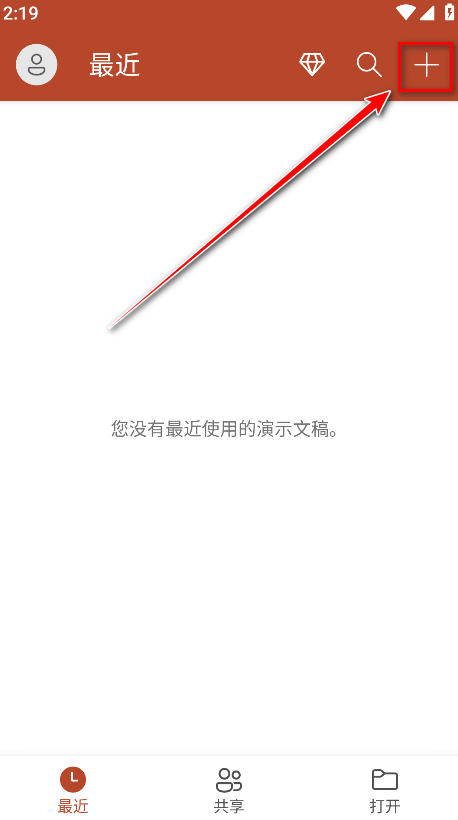
1、打开PowerPoint应用,点击右上角的加号(+)按钮新建文档。
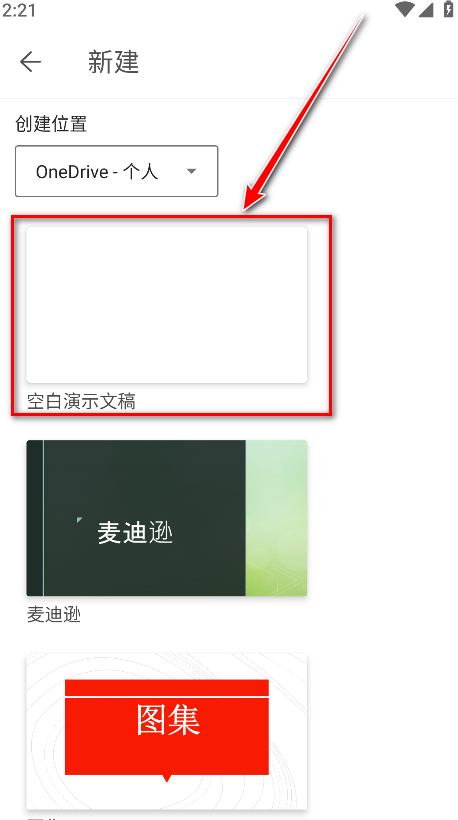
2、在模板列表中选择“空白演示文稿”开始从零创建。
3、确认新建后进入编辑界面。
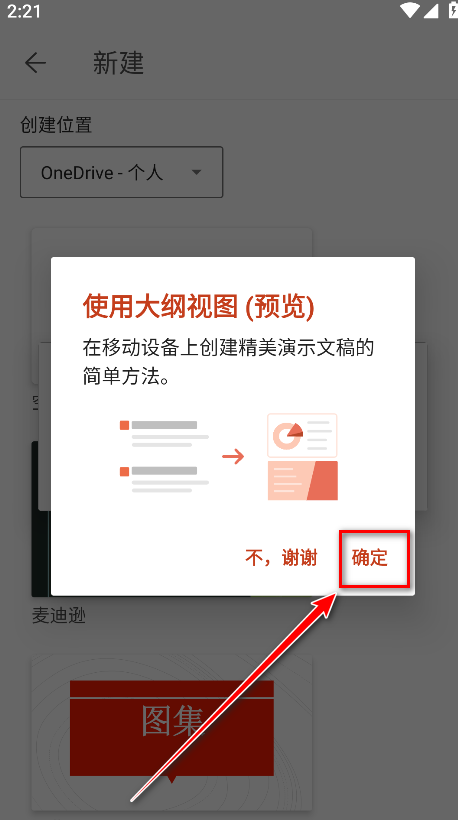
4、点击顶部“开始”选项卡进入编辑状态。
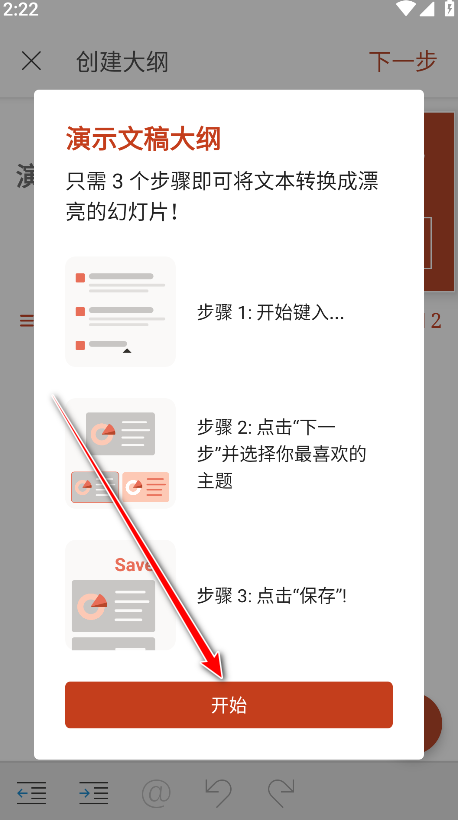
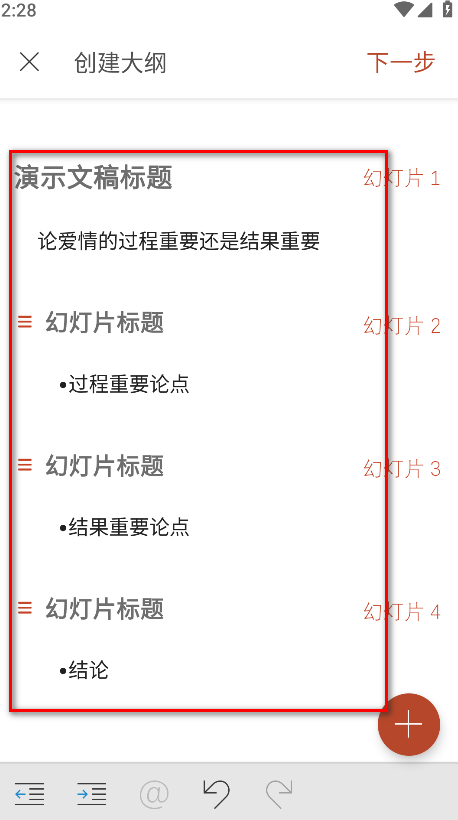
5、在占位符中依次填写演示文稿标题、各页幻灯片标题及正文内容。
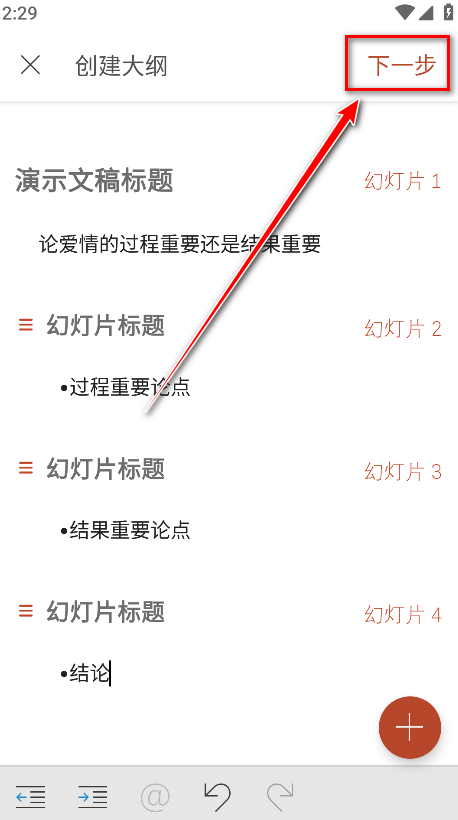
6、点击“下一步”继续设置。
7、从推荐的设计方案中挑选合适的主题模板。
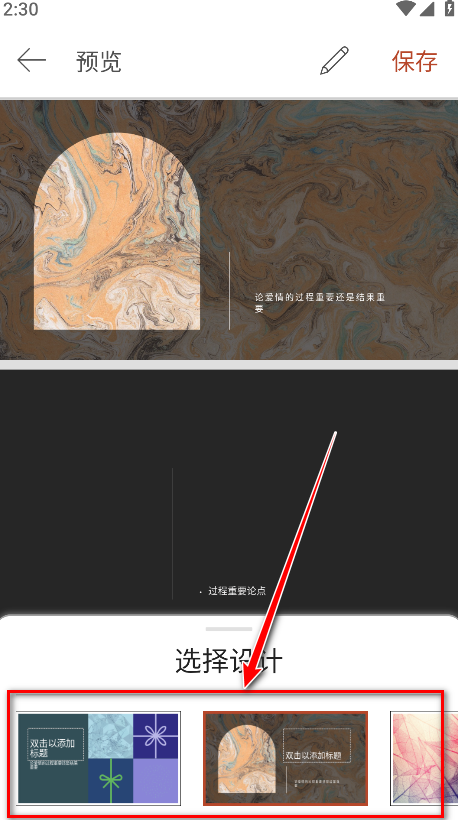
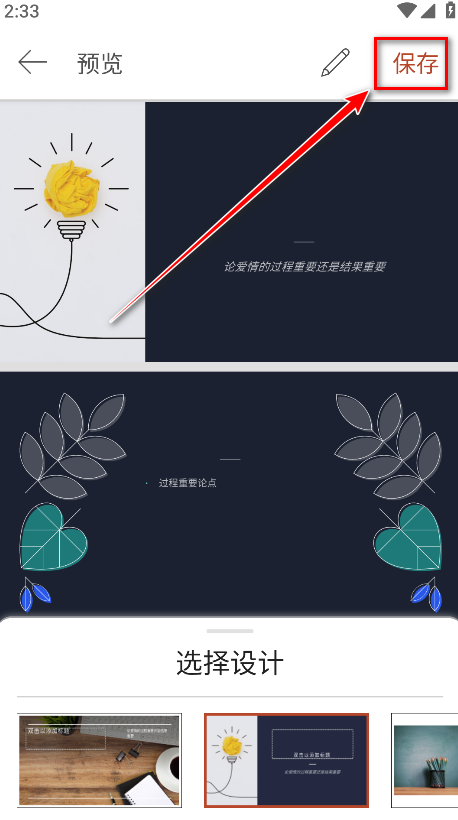
8、点击保存将文档存入指定位置。
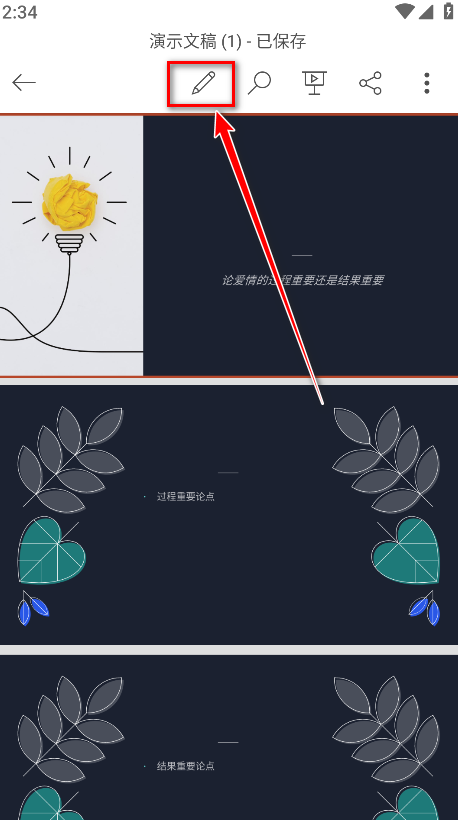
9、点击编辑符号进入详细编辑模式。
10、在编辑工具栏中可添加版式、图片、表格、图表等内容元素。
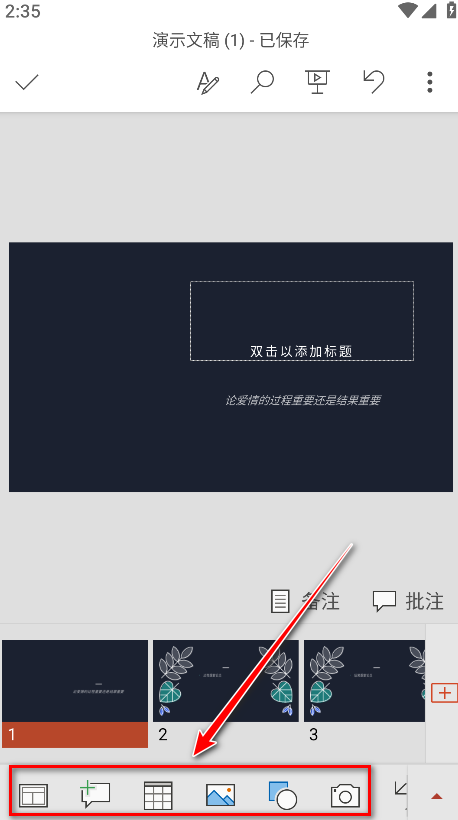
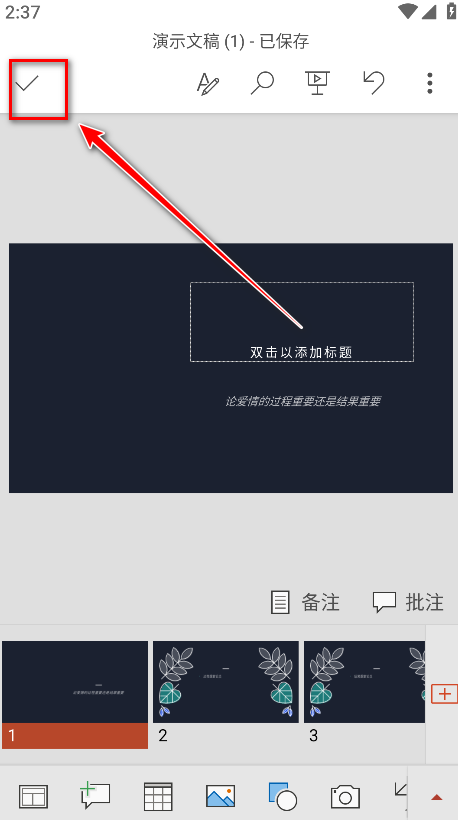
11、完成修改后点击左上角的确认图标保存更改。
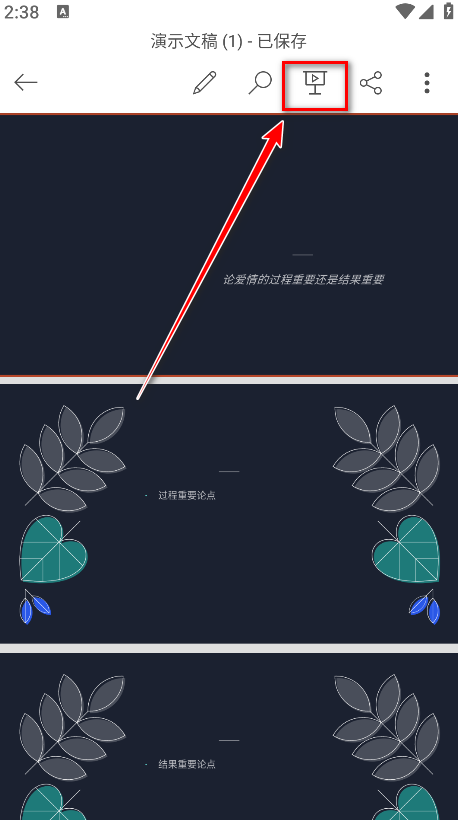
12、点击小屏幕图标即可进入全屏放映模式。
常见问题
如何获取正版软件?
可通过订阅Microsoft 365获取完整功能的PowerPoint,订阅包含持续更新和1TB OneDrive存储空间。也可从微软官方渠道下载独立版本或免费试用版。
文件太大如何压缩?
进入文件菜单的“信息”选项,点击“压缩媒体”,根据使用场景选择“互联网质量”或“本地质量”,系统会自动优化内嵌图片和视频,显著缩小文件体积。
如何实现多人编辑?
将演示文稿保存至OneDrive或SharePoint Online,点击“共享”按钮生成可编辑链接,受邀者通过链接即可在浏览器或桌面软件中实时协作。
演示时如何查看备注?
在幻灯片放映菜单中启用“演讲者视图”。连接投影仪或外接显示器时,演讲者屏幕将显示当前幻灯片、下一张预览、备注文本和计时器,观众端仅看到幻灯片内容。
注意事项
请从微软官方渠道获取安装包,破解版或第三方修改版本可能存在安全风险。
云端自动保存依赖OneDrive同步状态,网络不稳定时建议手动保存关键节点,避免版本不一致。
多人协同编辑时,不同版本的PowerPoint可能导致部分高级功能无法正常显示,建议团队成员使用相同版本。
嵌入视频时选择“嵌入”方式可避免因路径问题导致播放失败。
使用演讲者视图需正确设置扩展显示模式,否则备注信息无法正常显示。
压缩媒体功能会永久降低图片和视频分辨率,建议操作前备份原始文件。
更新日志
新增AI驱动的“演讲教练”功能,可在排练模式下分析语速、填充词使用频率和眼神接触情况,并生成改进报告。
修复了macOS与Windows端协同编辑时评论线程显示顺序错乱的问题。
幻灯片缩放功能新增触控板捏合手势支持,操作更符合直觉。
优化媒体压缩算法,在相同压缩级别下视频画质保留度有所提升。
```