

下载链接
软件介绍
相关图片
Fing网络扫描仪是一款专业的网络诊断与管理工具,主要用于快速扫描并识别当前WiFi网络中的所有连接设备。它能够实时监控网络状态、检测安全风险,并提供设备识别、带宽测试、端口扫描、路由器诊断等多种功能。特别适合家庭用户管理智能家居设备、排查网络问题,以及小型办公环境中的网络维护人员使用。
软件功能
网络设备扫描与识别:可快速发现并列出当前WiFi下所有连接设备的IP地址、MAC地址、设备类型及制造商信息,帮助用户清晰掌握网络中有哪些设备正在使用。
网络速度与延迟测试:提供准确的下载速度、上传速度和Ping延迟测试,为判断网络质量提供可靠数据支持。
路由器安全审计:自动检查路由器配置是否存在弱密码、过时加密协议等安全隐患,并给出优化建议,提升网络整体安全性。
设备连接历史记录:自动追踪并记录设备连接与断开的时间线,方便用户事后查看特定时段的网络活动。
入侵检测与警报:高级版支持对未知新设备加入网络时发出提醒,及时发现潜在的入侵风险。
软件特色
信息展示清晰直观,扫描结果不仅包含基础的IP和MAC地址,还能显示设备制造商和类型,让用户无需复杂操作即可快速定位设备。
支持自定义设备名称、添加备注和更换图标,极大方便了在多个设备中快速识别常用设备,如手机、电视、摄像头等。
内置路由器故障诊断和隐藏摄像头检测功能,在实际使用中能有效帮助用户排查网络问题和保障隐私安全。
适用于多种场景,无论是家庭智能设备管理、网络卡顿排查,还是小型办公网络的安全检查,都能提供实用帮助。
使用教程
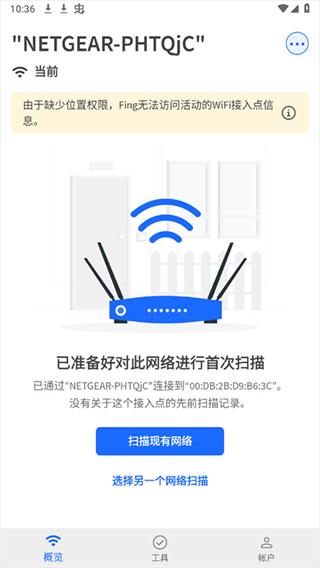
1、首先打开Fing网络工具,点击扫描现有网络
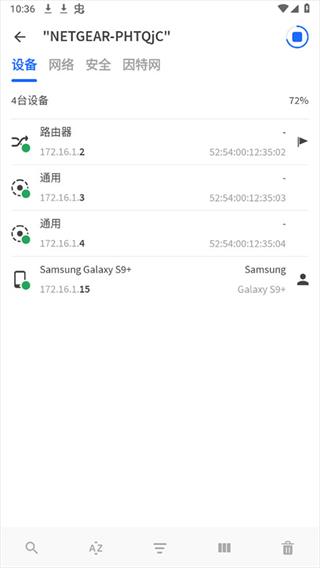
2、扫描完成后,点击一个需要查看的网络
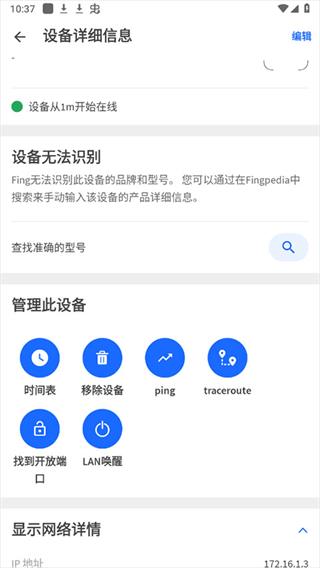
3、在里面可以查看到网络的详细设置等
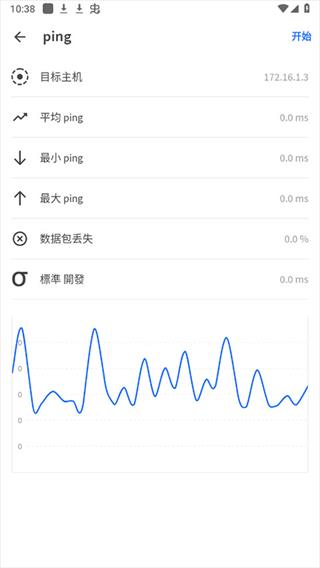
4、最后我们还可以查看该网络的延迟等
如何检测路由器故障
1、进入软件点击下方工具
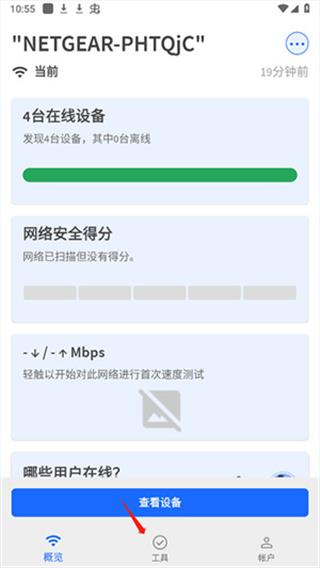
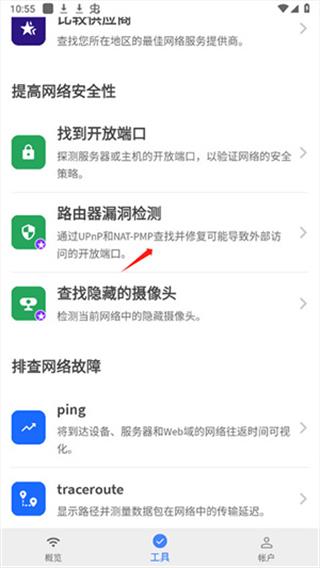
2、选择路由器检测
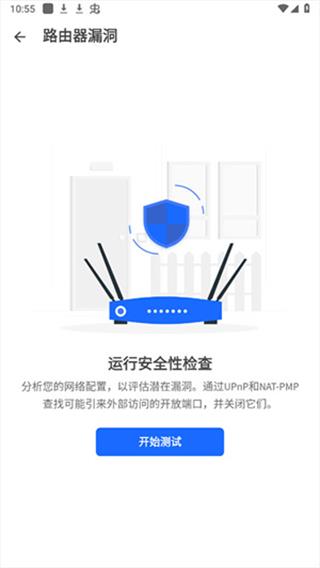
3、点击开始检测
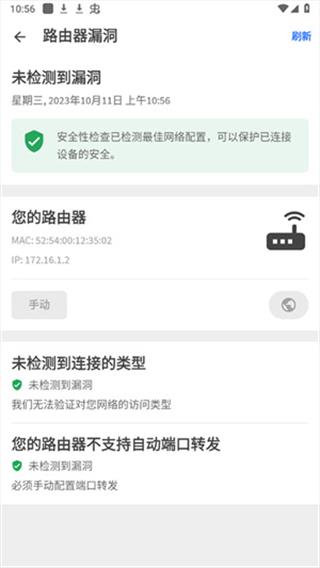
4、检测完毕即可查看是否有故障
如何查看隐藏摄像头
1、首先进入Fing软件,点击下方工具
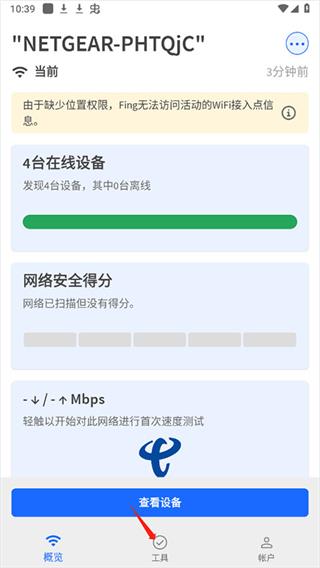
2、选择查找隐藏的摄像头
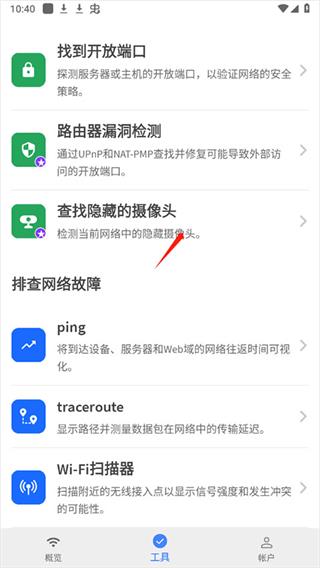
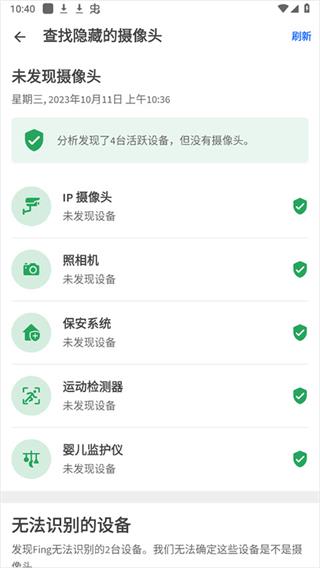
3、点击开始检测

4、检测完毕后就可以看到周围是否有摄像头
常见问题
如何开始扫描网络?
启动应用后,在主界面点击“扫描现有网络”按钮,软件会自动对当前连接的WiFi进行设备发现和信息收集。
扫描后能看到哪些信息?
扫描结束后会显示设备列表,包含每个设备的IP地址、MAC地址、设备名称、制造商以及当前是否在线等信息。
如何测试网络延迟?
在工具模块中选择网络测试功能,执行Ping测试即可获得与网关或外部地址的通信延迟数据。
软件评测
在荣耀Magic 5 Pro上实际使用两周后发现,Fing扫描速度较快,家里二十多个智能设备基本几秒钟就能全部扫描出来。路由器检测模块的故障诊断功能比较实用,曾成功定位过DHCP分配异常导致的网络卡顿问题,减少了手动排查时间。摄像头探测功能在酒店环境中也较为准确。不足之处在于历史连接记录无法按时间筛选,查看特定时段信息时需要逐条翻阅,体验有待优化。
```