

下载链接
软件介绍
相关图片
ZArchiver是一款专注于移动端的压缩与文件管理工具,主要用于处理RAR、7Z、ZIP、TAR等常见压缩格式。它能帮助用户在手机上高效完成文件的压缩、解压、分卷以及格式转换操作,适合需要经常整理文档、下载资源或管理大量文件的用户,尤其适用于日常办公、学习和娱乐场景中需要处理压缩包的情况。
软件功能
支持多种压缩格式的创建与解压,包括ZIP、RAR、7z、TAR等,能直接处理手机上常见的压缩文件,满足跨平台文件交换需求。
提供分卷压缩功能,可将大文件按指定大小分割成多个压缩包,方便通过网盘或移动设备传输和存储。
支持格式转换,能够将ZIP文件直接转为7z或TAR格式,解决不同系统间的兼容性问题。
具备批量操作能力,可同时选择多个文件进行压缩、解压或删除,大幅提升文件管理效率。
支持文件加密保护,使用AES-256位算法对压缩包设置密码,保护个人隐私文件不被他人随意访问。
软件特色
界面简洁且支持多语言即时切换,包括中文、英文、日语等,适合不同语言习惯的用户快速上手。
压缩过程中可实时查看和编辑文件属性、注释及压缩级别,无需借助其他工具即可完成调整。
自动按名称或大小对文件进行分类排序,长按即可快速筛选目标文件,避免在文件夹中层层翻找。
无广告干扰,操作过程专注流畅,同时具备内存智能提醒功能,能建议清理长期未使用的文件,保持设备运行顺畅。
使用教程
首次使用时,需授予存储权限,否则无法读取手机文件。建议从可靠来源下载安装包,并允许安装未知来源应用。
ZArchiver怎么分卷压缩
1、进入主界面,找到需要压缩的文件夹或文件。
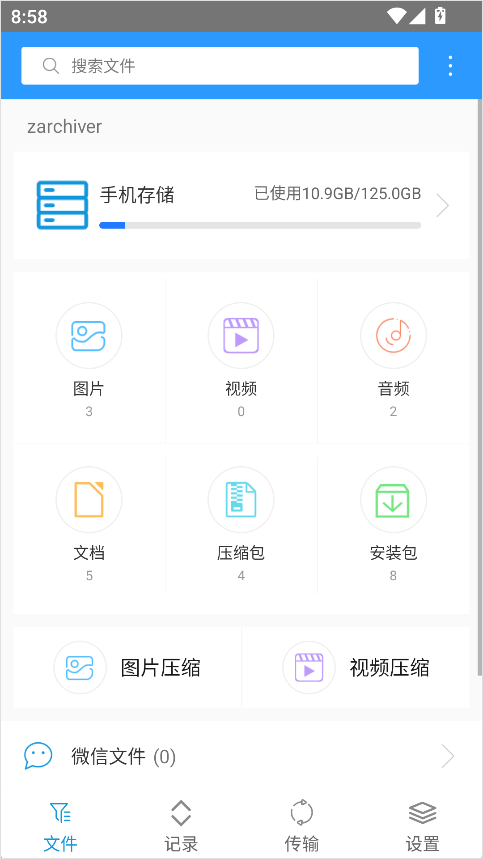
2、长按该文件或文件夹,在右上角选择“压缩”。
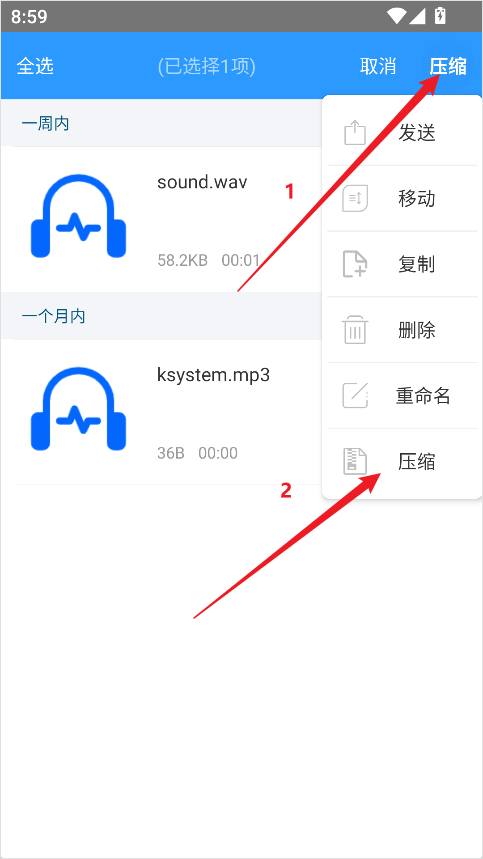
3、在压缩格式中选择ZIP或7z,点击下方“分卷”选项。
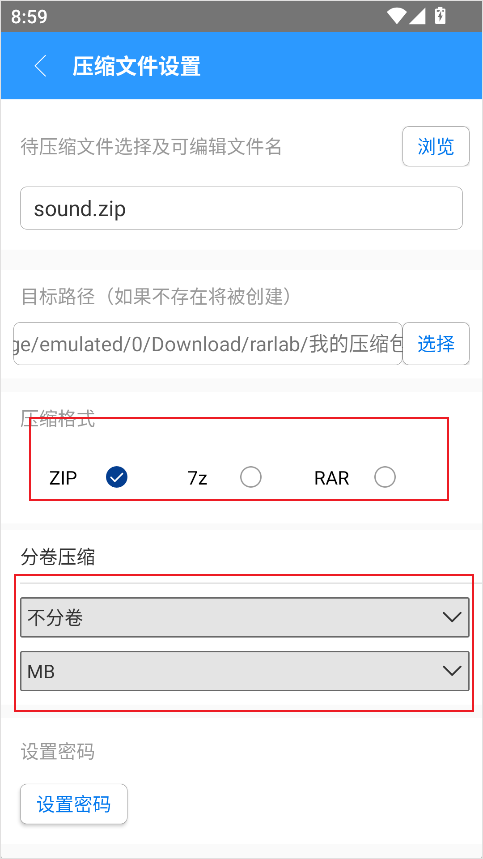
4、在“分卷大小”处输入每个分卷的容量(如100M、500M,单位可使用K/M/G)。
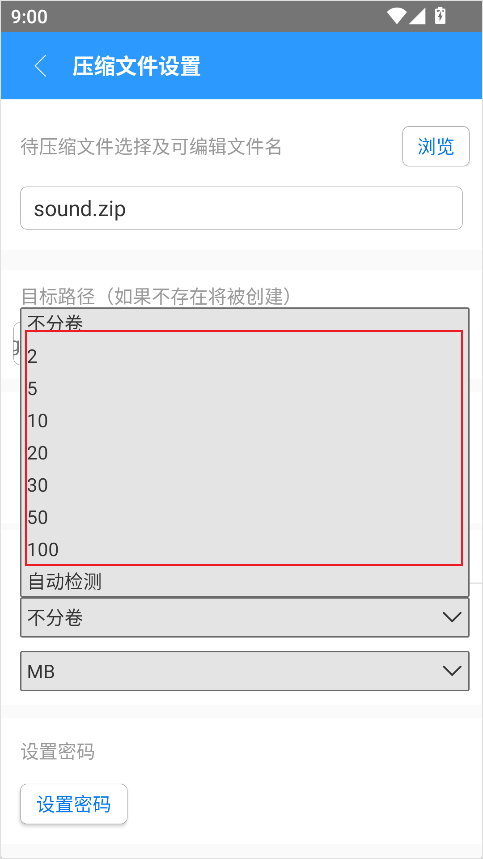
例如,一个2GB的文件若设置为500M分卷,将会生成4个分卷文件。
5、填写压缩文件名(可同时设置密码),点击“确定”开始分卷压缩。
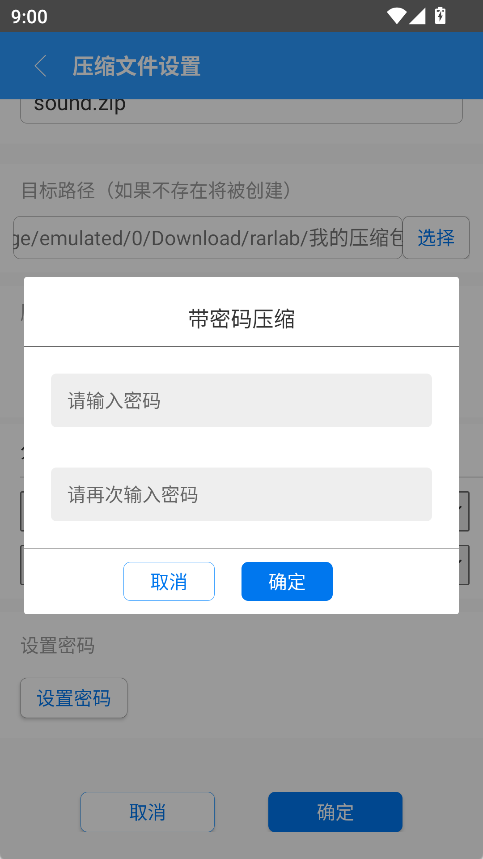
6、压缩完成后会生成类似file.7z.001、file.7z.002这样的分卷文件。
7、分卷解压时,只需解压001文件,后续分卷会自动按顺序解压。
zarchiver怎么解压百度网盘的文件
1、打开百度网盘并登录账号。非会员用户可直接下载压缩包;会员用户需先修改压缩包后缀名后再下载。
2、下载完成后,在手机存储中找到文件(通常位于Baidunetdisk或BaiduYunKernel文件夹内)。
3、打开ZArchiver,定位到已下载的压缩包文件。
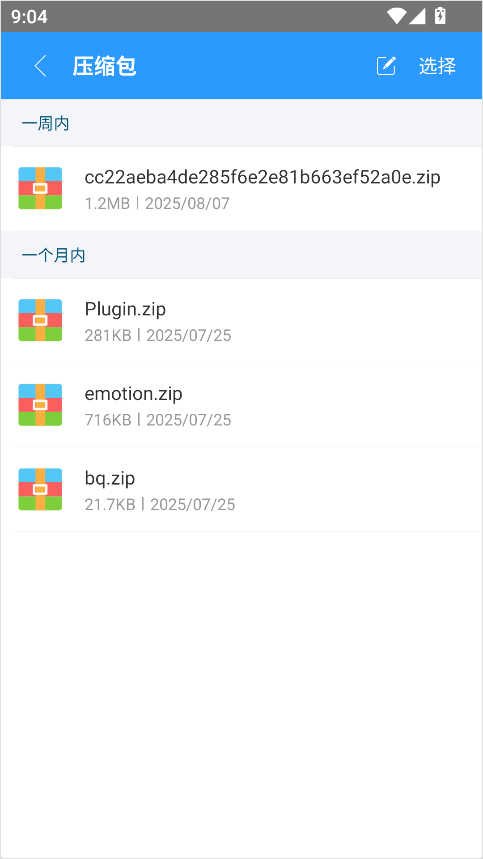
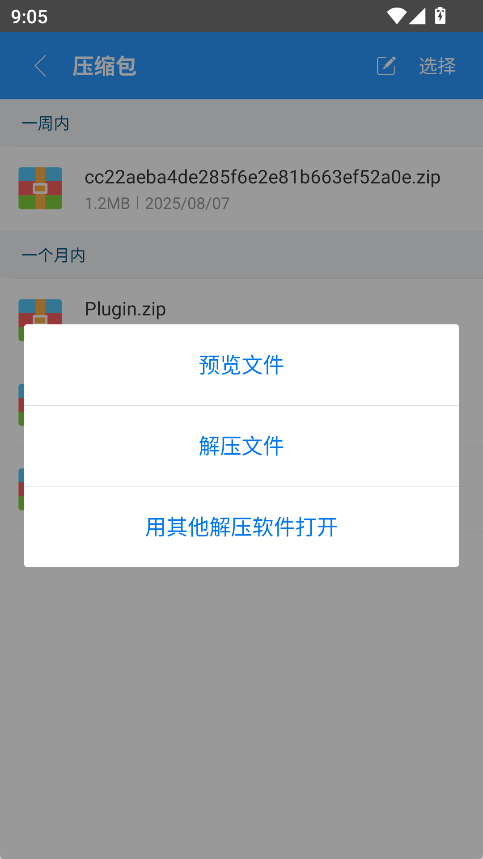
4、点击压缩包,在弹窗中选择“解压”,设置好保存路径后开始解压。
5、解压完成后即可查看提取出的文件。
常见问题
如何设置密码?
选择文件后点击压缩,在弹窗中找到密码输入框,输入字母与数字组合的自定义密码即可。AES-256加密强度较高,能有效保护文件安全。
支持哪些压缩格式?
支持ZIP、RAR、7z、TAR等十余种常用格式。解压RAR5文件表现良好,压缩时推荐使用7z以获得更高的压缩率。
更新日志
修复了7z解压时路径过长导致的报错问题。
优化了大文件列表的加载速度。
新增暗色模式适配支持。
```