
软件介绍
相关图片
StopMotionStudio是一款专业定格动画制作工具,支持iOS、Android、macOS和Windows平台。它将拍摄、编辑与后期合成整合在同一工作流中,通过逐帧拍摄和精细相机参数调节,帮助用户将静态画面制作成流畅的动画作品。适合动画爱好者、教师、独立创作者以及需要制作教学演示、艺术短片或商业宣传片的各类用户。
软件功能
支持逐帧拍摄与实时预览,可精确控制每帧画面的位置和动作变化,让动画过渡自然流畅。
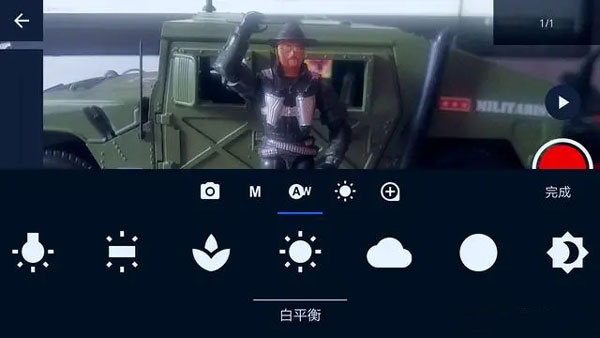
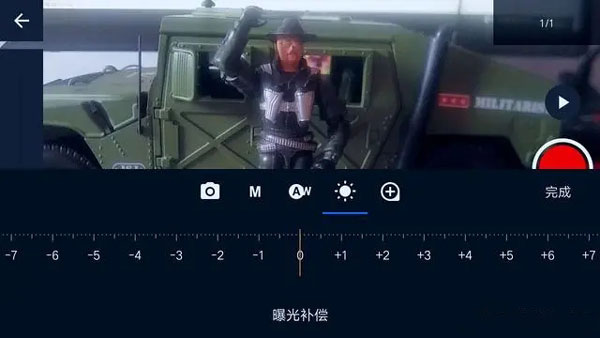
内置丰富的相机参数调节功能,包括白平衡、曝光补偿、手动对焦等,可根据不同光线环境获得色彩准确、亮度合适的画面。
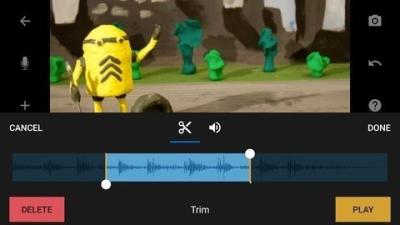
提供时间轴编辑、多轨道音频混音以及绿屏合成等后期功能,能够完成从拍摄到最终成片的完整制作流程。
支持项目跨设备同步,用户可在手机、平板和电脑之间无缝切换,继续未完成的工作。
软件特色
相机控制功能细致,曝光补偿和白平衡调节响应迅速,适合对画面质量有较高要求的用户。
操作流程完整且连贯,从新建项目到导出视频均可在同一应用内完成,避免了多款软件切换带来的不便。
对不同性能设备都有较好的适配性,iOS 15和Android 11以上系统运行较为稳定。
使用教程
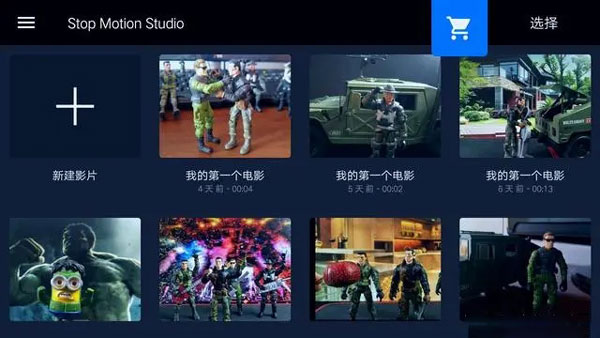
打开应用后,点击左上角的“+”号按钮,新建一个影片项目。
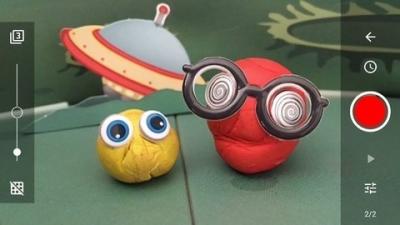
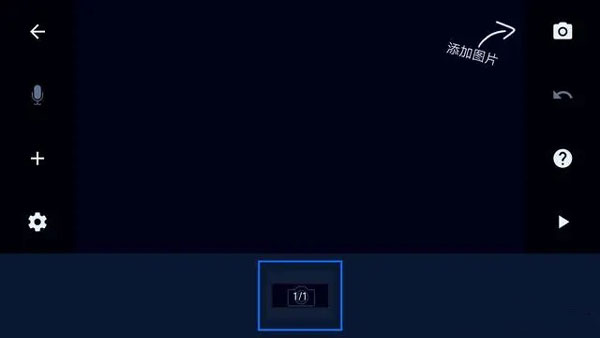
接着点击右上角的“添加图片”图标,进入拍摄取景界面。
将镜头对准布置好的人偶或拍摄对象,调整好取景范围。
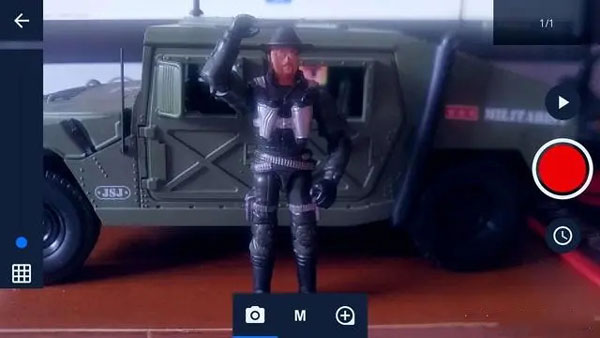
点击屏幕中央的“M”按钮,可在弹出菜单中切换不同的拍摄模式。
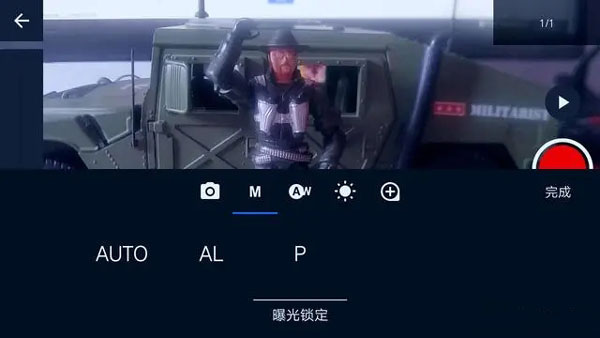
进入白平衡调节选项,根据当前环境光线手动调整色温,使画面色彩更自然。
若场景偏暗,可以通过曝光补偿滑块适当提升画面亮度。
完成设置后即可开始逐帧拍摄。拍摄前建议先规划好故事线索和场景布局,每次移动拍摄对象时动作幅度要小,保持手机或相机位置固定,避免画面抖动。拍摄完成后,点击左侧“设置”选项调整每秒播放帧数,控制动画速度。
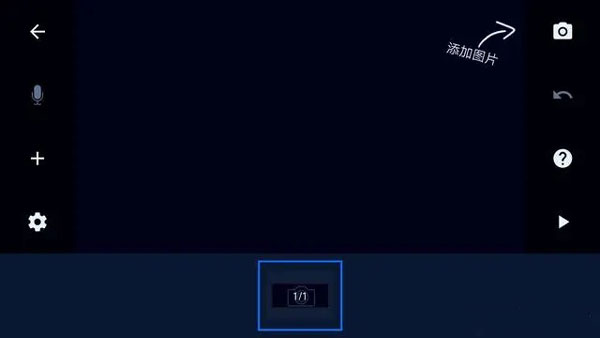
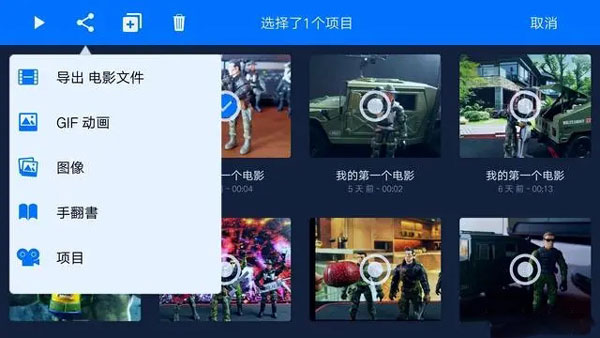
返回项目主界面,点击右上角的“选择”按钮,勾选需要导出的短片。
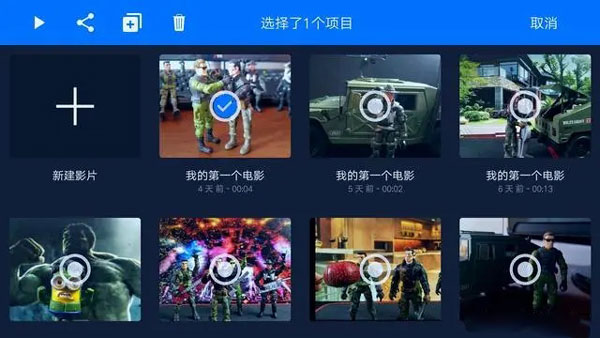
点击“导出电影文件”,即可将作品保存到本地或分享到其他应用。
常见问题
如何开始制作第一部动画?
建议从简单物体如积木或玩偶开始,利用新建项目功能逐帧拍摄位置变化,通过即时回放检查动作是否流畅,完成后再逐步优化细节。
能否在动画中添加自定义声音?
可以导入MP3或WAV格式的音频文件,在时间轴中拖拽音轨与关键帧对齐,实现声音与动作的同步。
更新日志
新增多轨道音频混音支持,可同时添加背景音乐与对白音轨,并分别调节音量。
优化了Android平台相机启动速度,冷启动耗时较上一版本缩短约30%。
修复了iOS端导出超过500帧长片时进度条偶尔卡死的问题。
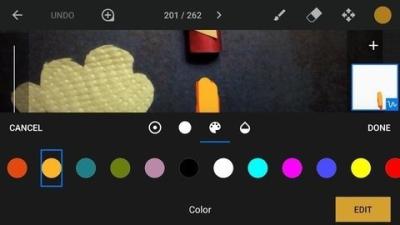
时间轴编辑器新增帧标记功能,可为关键帧添加彩色标签,方便团队协作时快速定位。
补充了法语和西班牙语界面,修正了非英语用户的菜单翻译问题。
```